نصب پلایوید
در این راهنما مراحل نصب پلایوید بر پایه Rocky Linux 9 بهصورت گامبهگام توضیح داده شده است.
پیش از شروع نصب، اطمینان حاصل کنید که تمامی پیشنیازهای نصب و چکلیست قبل از نصب را مطالعه و تکمیل کردهاید. رعایت ترتیب مراحل این راهنما برای نصب صحیح و بدون خطا ضروری است.
مرحله ۱: بوت از فایل ISO و شروع نصب
در این مرحله، سرور از طریق فایل پلایوید Installation ISO بوت شده و محیط نصب آن اجرا میشود.
در این راهنما، فرآیند بوت از طریق HPE iLO Virtual Media توضیح داده شده است. در صورت نیاز، میتوانید بهجای iLO از DVD یا USB Bootable نیز برای راهاندازی سرور استفاده کنید.
اتصال به iLO Console
برای دسترسی به کنسول مدیریتی سرور، مراحل زیر را انجام دهید:
- از طریق مرورگر وب به رابط مدیریتی iLO متصل شوید.
https://<iLO-IP-Address>
-
نام کاربری (Username) و رمز عبور (Password) را وارد کنید.
-
از منوی زیر، کنسول سرور را اجرا کنید:
Remote Console → Launch
در سرورهای HPE Gen9 و نسخههای قدیمیتر، توصیه میشود بهجای HTML5 Console از HPE iLO Remote Console استفاده کنید.
Mount کردن فایل ISO
پس از باز شدن Remote Console، فایل ISO را روی سرور Mount کنید.
- از منوی زیر وارد بخش مدیریت رسانه مجازی شوید:
Virtual Drives
یا
Virtual Media
-
گزینه CD/DVD-ROM را انتخاب کنید.
-
روی Browse کلیک کرده و فایل پلایوید ISO را از سیستم محلی انتخاب کنید.
-
روی Mount یا Connect کلیک کنید.
بررسی وضعیت Mount
پس از اتصال موفق فایل ISO، باید پیغام زیر نمایش داده شود:
CD/DVD-ROM mounted successfully
قبل از ادامه مراحل، اطمینان حاصل کنید که فایل ISO با موفقیت Mount شده باشد؛ در غیر این صورت سرور قادر به بوت از روی فایل نصب نخواهد بود.
راهاندازی مجدد سرور و بوت از ISO
پس از Mount کردن فایل ISO، سرور را مجدداً راهاندازی کنید.
- از داخل iLO مسیر زیر را انتخاب کنید:
Power → Reset
-
منتظر بمانید تا سرور Restart شود.
-
در صورت صحیح بودن ترتیب Boot، سیستم بهصورت خودکار از فایل ISO بوت خواهد شد.
-
پس از چند لحظه، صفحه بوت پلایوید نمایش داده میشود و فرآیند نصب آغاز خواهد شد.
اگر سیستم از روی هارددیسک بوت شد و وارد محیط نصب نشد، ابتدا بررسی کنید که فایل ISO همچنان Mount باشد و سپس ترتیب Boot Order سرور را کنترل کنید.
مرحله ۲: آغاز نصب سیستمعامل
انتخاب گزینه نصب
پس از بوت شدن سرور از طریق فایل Plaivid Installation ISO، منوی بوت نمایش داده میشود. این منو شامل چندین روش نصب است که هر کدام برای سناریوهای متفاوتی طراحی شدهاند.
Install Plaivid (Virtual Machine)
این گزینه، روش استاندارد و پیشنهادی برای نصب پلایوید است. در این حالت، از نسخه استاندارد QEMU/KVM موجود در توزیع پایه سیستمعامل استفاده میشود.
این روش برای اغلب سناریوهای استقرار مناسب است، از جمله:
- نصب روی سرورهای فیزیکی
- محیطهای سازمانی و مراکز داده
- محیطهای آزمایشگاهی
- ماشینهای مجازی
در صورتی که نیاز خاصی به قابلیتهای نسخه سفارشی QEMU/KVM آوید ندارید، این گزینه را انتخاب کنید.
Install Plaivid (Desktop) ⭐ پیشنهاد شده
در این حالت، از نسخه اختصاصی PVM QEMU/KVM که توسط آوید توسعه و سفارشیسازی شده است، استفاده میشود.
این گزینه برای سناریوهایی مناسب است که به قابلیتهای پیشرفته کنسول گرافیکی SPICE و مدیریت دسکتاپ ماشینهای مجازی نیاز دارند؛ مانند:
- نصب روی سیستمهای دسکتاپ
- ورکاستیشنها
- محیطهایی که دسترسی گرافیکی مستقیم به ماشینهای مجازی اهمیت دارد
تفاوت این گزینه با حالت Virtual Machine، استفاده از نسخه اختصاصی QEMU/KVM و پشتیبانی بهینه از قابلیتهای گرافیکی SPICE است.
برای اکثر نصبها، انتخاب Install Plaivid (Virtual Machine) توصیه میشود.
Test Media & Install Plaivid
این گزینه پیش از آغاز نصب، سلامت فایل ISO و رسانه نصب را بررسی میکند و در صورت تأیید، فرآیند نصب پلایوید را آغاز میکند.
استفاده از این گزینه در شرایط زیر توصیه میشود:
- فایل ISO روی DVD یا USB Flash Drive نوشته شده باشد.
- احتمال خرابی فایل ISO یا رسانه نصب وجود داشته باشد.
- هنگام نصب با خطاهای خواندن فایل یا توقف غیرمنتظره مواجه شده باشید.
- بخواهید پیش از نصب، صحت کامل رسانه نصب را بررسی کنید.
اجرای این بررسی باعث افزایش زمان شروع فرآیند نصب میشود، اما تفاوتی در نحوه یا نتیجه نصب ایجاد نمیکند.
Install Plaivid in FIPS Mode
این گزینه، پلایوید را با فعال بودن FIPS (Federal Information Processing Standards) نصب میکند.
در این حالت، سیستم تنها از الگوریتمها و تنظیمات رمزنگاری مورد تأیید استاندارد FIPS استفاده میکند. این استاندارد معمولاً در سازمانهای دولتی، مراکز حساس و محیطهایی که ملزم به رعایت الزامات امنیتی و انطباق (Compliance) هستند، مورد استفاده قرار میگیرد.
این گزینه تنها زمانی باید انتخاب شود که استفاده از FIPS یکی از الزامات امنیتی سازمان باشد. فعالسازی FIPS ممکن است باعث غیرفعال شدن برخی الگوریتمهای رمزنگاری، پروتکلها یا نرمافزارهای ناسازگار با این استاندارد شود.
انتخاب گزینه نصب
در صفحه بوت، گزینه زیر را انتخاب کنید:
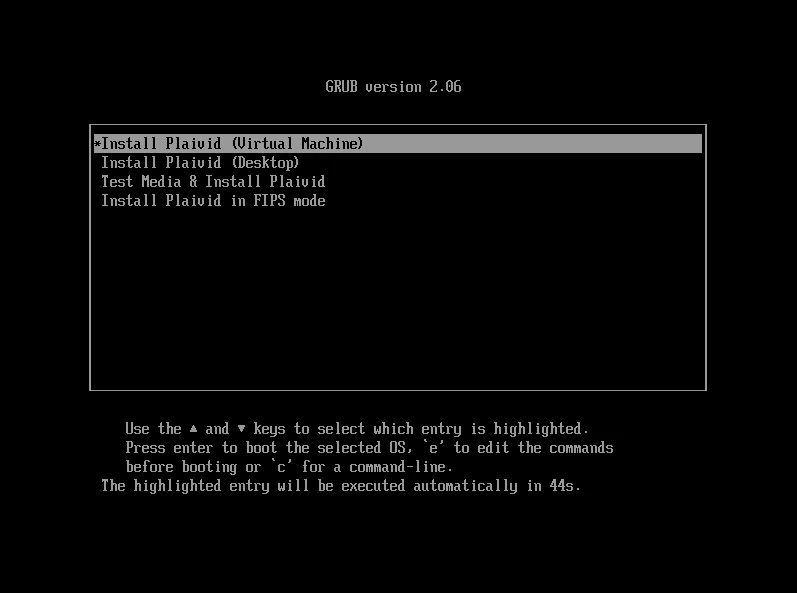
پس از انتخاب گزینه نصب، فرآیند بارگذاری فایلهای نصب آغاز میشود. در این مرحله، فایلهای موردنیاز از رسانه نصب بارگذاری شده و محیط نصب پلایوید آماده میشود.
مدتزمان این مرحله به عواملی مانند توان پردازشی سرور، میزان حافظه (RAM)، سرعت دیسک و نوع رسانه نصب (Virtual Media، USB Flash Drive یا DVD/CD) بستگی دارد و ممکن است چند دقیقه زمان ببرد.

صبر کنید تا وارد محیط عملیاتی نصب شوید.
اگر پس از گذشت چند دقیقه هیچ تغییری در صفحه مشاهده نشد، ابتدا مدت بیشتری منتظر بمانید؛ زیرا زمان بارگذاری بسته به سختافزار و نوع رسانه نصب ممکن است متفاوت باشد.
در صورتی که پس از انتظار همچنان فرآیند نصب آغاز نشد، موارد زیر را بررسی کنید:
- فایل Plaivid Installation ISO بهدرستی Mount شده باشد.
- فایل ISO یا رسانه نصب (Virtual Media، USB Flash Drive یا DVD/CD) سالم باشد.
- سرور به رسانه نصب دسترسی داشته باشد و فرآیند بوت از همان رسانه انجام شده باشد.
انتخاب زبان نصب
پس از بارگذاری محیط نصب، صفحه انتخاب زبان نمایش داده میشود.
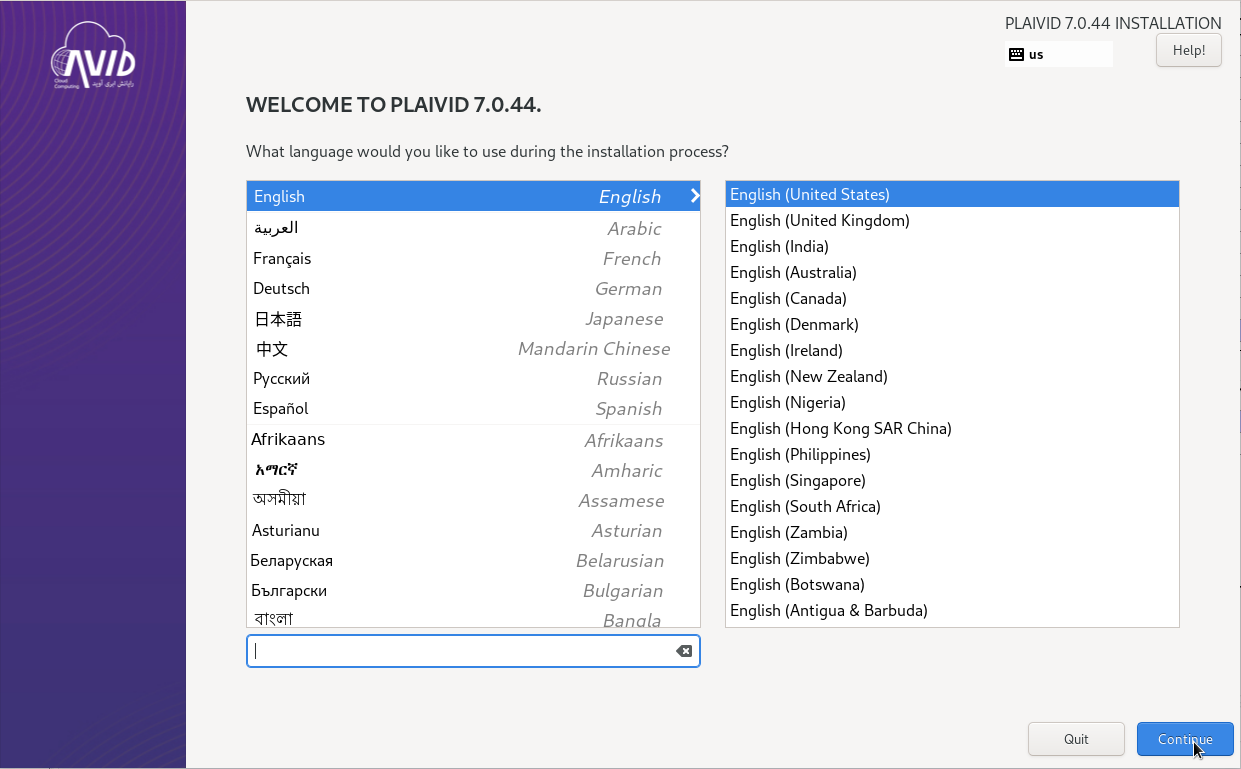
- زبان موردنظر را انتخاب کنید.
- در بیشتر سناریوها، English (United States) پیشنهاد میشود.
- پس از انتخاب زبان، روی Continue کلیک کنید.
زبان انتخابشده مربوط به محیط نصب و سیستمعامل است و تأثیری بر زبان رابط کاربری پلایوید ندارد.
Installation Summary
پس از انتخاب زبان، صفحه Installation Summary نمایش داده میشود.
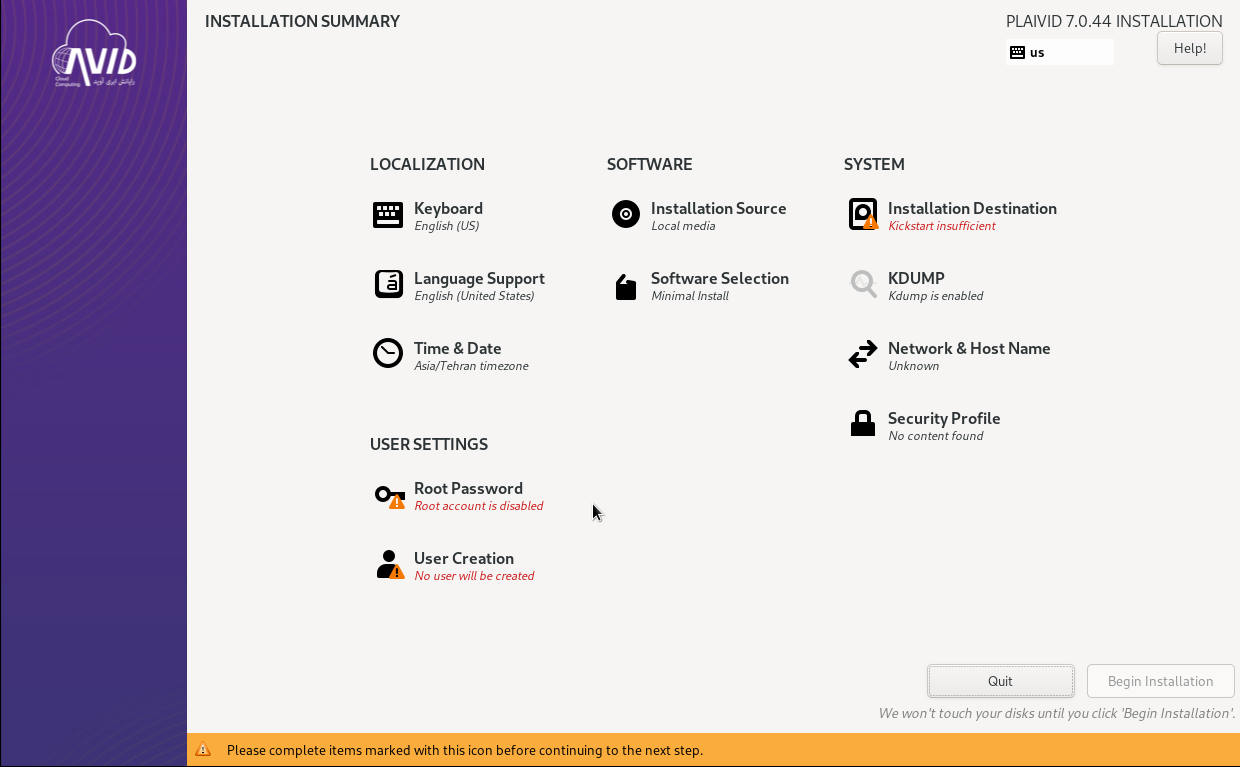
در این مرحله، بخشهای مختلف نصب قابل مشاهده و پیکربندی هستند.
پیش از شروع نصب، موارد زیر را بررسی کنید:
- Installation Destination
- Root Password
در صورتی که تمامی بخشهای اجباری تکمیل شده باشند، دکمه Begin Installation فعال خواهد شد.
پارتیشنبندی و پیکربندی Storage
- پیش از هر چیز مشخص کنید این هاست فقط پلایوید خواهد بود یا چند محصول (مثل Inad، Fylad) روی آن دیپلوی میشود؛ این تصمیم مشخص میکند
/varجدا میشود یا نه. - اگر فقط پلایوید نصب میشود, نیازی به جداسازی
/varاز/نمیباشد - ساختار پیشنهادی Production شامل سه Logical Drive مستقل (OS، VAR، DATA) است.
- پارتیشنهای
/،/varاز نوع LVM و پارتیشنهای/boot،/boot/efi،biosboot،/DataStoreاز نوع Standard Partition هستند. - حداقل فضای موردنیاز دیسک OS (بدون احتساب
/DataStore) حدود 152GB است (جزئیات در بخش «حداقل فضای موردنیاز»).
نکات قبل از پارتیشن بندی
تصمیمگیری معماری: جداسازی /var
پیش از شروع مراحل عملی پارتیشنبندی، باید مشخص شود که آیا /var باید بهصورت مستقل جدا شود یا خیر. این تصمیم بر اساس سرویس نهایی که قرار است روی این هاست دیپلوی شود گرفته میشود، نه یک قانون ثابت برای همه نصبها.
| سناریوی نصب | تصمیم |
|---|---|
| این هاست علاوه بر پلایوید قرار است سرویس دیگری هم (مثل ایناد، فایلاد یا هر محصول دیگر) روی آن دیپلوی شود | / و /var باید روی دو Logical Volume مستقل (مثلاً VG_OS و VG_VAR) ساخته شوند؛ هر دو با Device Type از نوع LVM. |
| این هاست فقط پلایوید خواهد بود (بدون هیچ محصول دیگری) | نیازی به جدا کردن /var نیست؛ /var زیرمجموعهی همان / باقی میماند. با این حال Device Type پارتیشن / همچنان باید LVM باشد، نه Standard. |
جداسازی /var برای ایزوله کردن فضا بین سیستمعامل و دادههای متغیر محصولات است، نه برای Redundancy. اگر محصولاتی مثل Inad یا Fylad حجم زیادی لاگ یا دادهی متغیر تولید کنند و /var جدا نباشد، پر شدن فضا میتواند کل / و در نتیجه کل سیستمعامل را از کار بیندازد. با یک Logical Volume مستقل برای /var، این ریسک محدود به همان Volume میماند و بقیهی سیستم سالم باقی میماند.
مفاهیم پایه



Swap
در استقرارهای Enterprise، استفاده از Swap توصیه نمیشود و در معماری استاندارد پلایوید نیز بهصورت پیشفرض در نظر گرفته نشده است.
دلیل این موضوع آن است که پیش از اجرای پروژه، تیم CloudAvid با بررسی نیازهای سازمان، سند منابع سرور (Infrastructure Sizing) را تهیه و ارائه میکند. در این سند، منابع موردنیاز شامل CPU، RAM و Storage بهگونهای تعیین میشوند که سرور بتواند بدون وابستگی به Swap، بار کاری مورد انتظار را بهصورت پایدار اجرا کند.
از آنجا که پلایوید یک پلتفرم مجازیسازی است، در صورت کمبود حافظه و استفاده از Swap، سیستمعامل بخشی از دادههای حافظه را روی فضای ذخیرهسازی (Disk) منتقل میکند. این فرآیند باعث افزایش چشمگیر تأخیر (Latency) شده و بسته به نوع Storage (بهویژه HDD یا Storageهای کندتر)، میتواند عملکرد ماشینهای مجازی و سایر Workloadها را بهطور محسوسی کاهش دهد.
| نوع محیط | استفاده از Swap | توضیحات |
|---|---|---|
| محیط سازمانی (Enterprise / Production) | ❌ توصیه نمیشود | ظرفیت سختافزار بر اساس سند طراحی CloudAvid تعیین میشود و سیستم نباید به Swap وابسته باشد. |
| محیط آزمایشی، توسعه یا Lab | ✅ اختیاری | در صورت نیاز میتوان برای افزایش پایداری سیستم از Swap استفاده کرد. |
در زیرساختهای Enterprise، کمبود حافظه باید با افزایش RAM یا اصلاح ظرفیت سختافزار برطرف شود، نه با استفاده از Swap. استفاده از Swap در محیطهای مجازیسازی معمولاً باعث کاهش کارایی سیستم خواهد شد.
اگر پلایوید را در محیطهای آزمایشی، آموزشی یا غیرسازمانی نصب میکنید، میتوانید بر اساس نیاز خود از Swap استفاده کنید. در این سناریوها، ایجاد Swap معمولاً مشکلی ایجاد نمیکند و حتی میتواند در شرایط کمبود حافظه به افزایش پایداری سیستم کمک کند.
شروع عملیات پارتیشن بندی
انتخاب فضای ذخیرهسازی
از صفحهی Installation Summary، گزینهی Installation Destination را انتخاب کنید.

در این بخش:
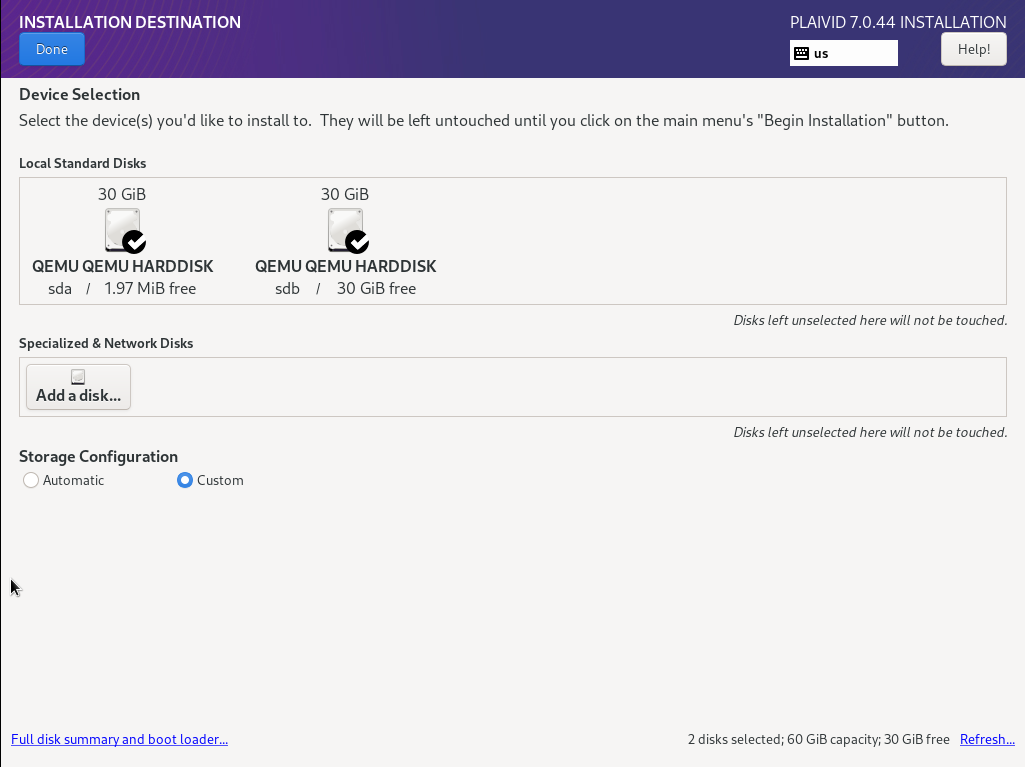
- دیسک یا RAID Array موردنظر برای نصب سیستمعامل را انتخاب کنید.
- اطمینان حاصل کنید که دیسک صحیح انتخاب شده باشد.
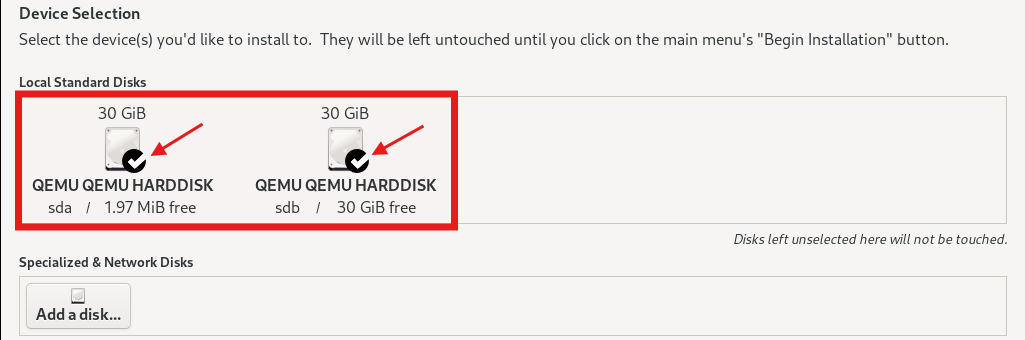
- طبق سند «معرفی و پیشنیازها»، برای بهترین تجربه باید OS بر روی SSD نصب شود.
در صورت انتخاب دیسک اشتباه، تمامی اطلاعات موجود روی آن در طول فرآیند نصب حذف خواهد شد.
ورود به محیط پیکربندی Storage
انتخاب Custom Storage Configuration
- در بخش Storage Configuration گزینهی Custom را انتخاب کنید.

- روی Done کلیک کنید.

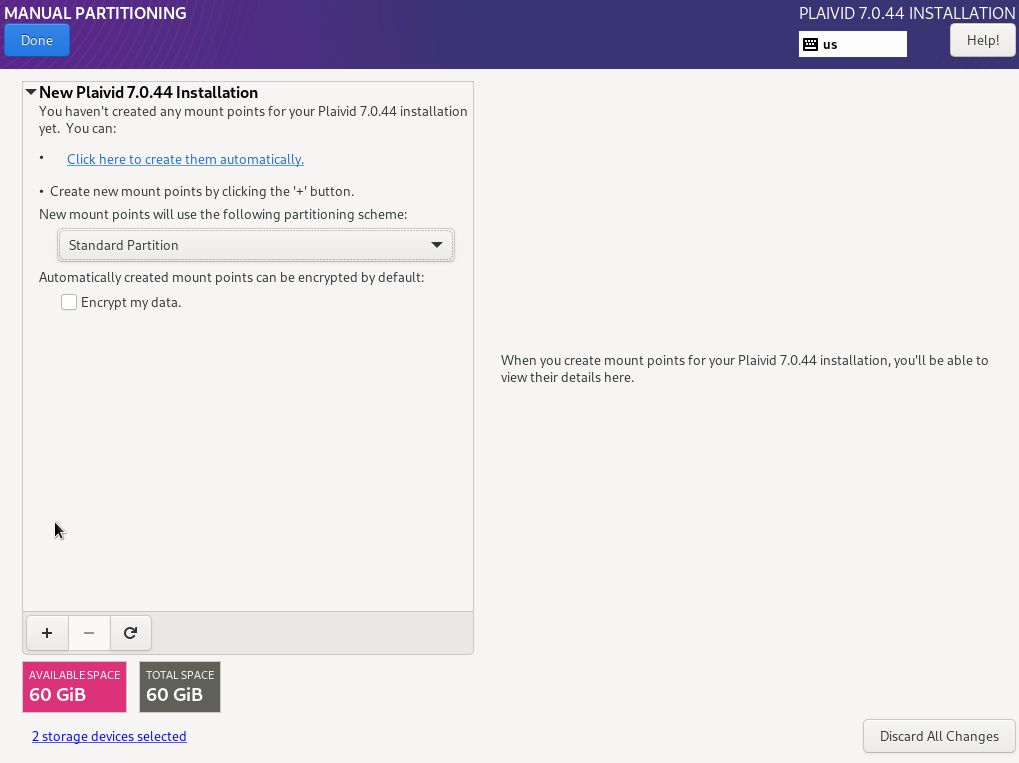
- وارد صفحهی Manual Partitioning خواهید شد.
انتخاب LVM بهعنوان ساختار پیشفرض
در پایین صفحه، از قسمت New mount points will use the following partitioning scheme گزینهی LVM را انتخاب کنید.

در استاندارد نصب پلایوید تنها پارتیشنهای / و /var (در صورت جداسازی، طبق تصمیم بخش قبل) بهصورت LVM ایجاد میشوند.
سایر پارتیشنها شامل /boot، /boot/efi، biosboot و /DataStore باید بهصورت Standard Partition ایجاد شوند.
ایجاد پارتیشنها
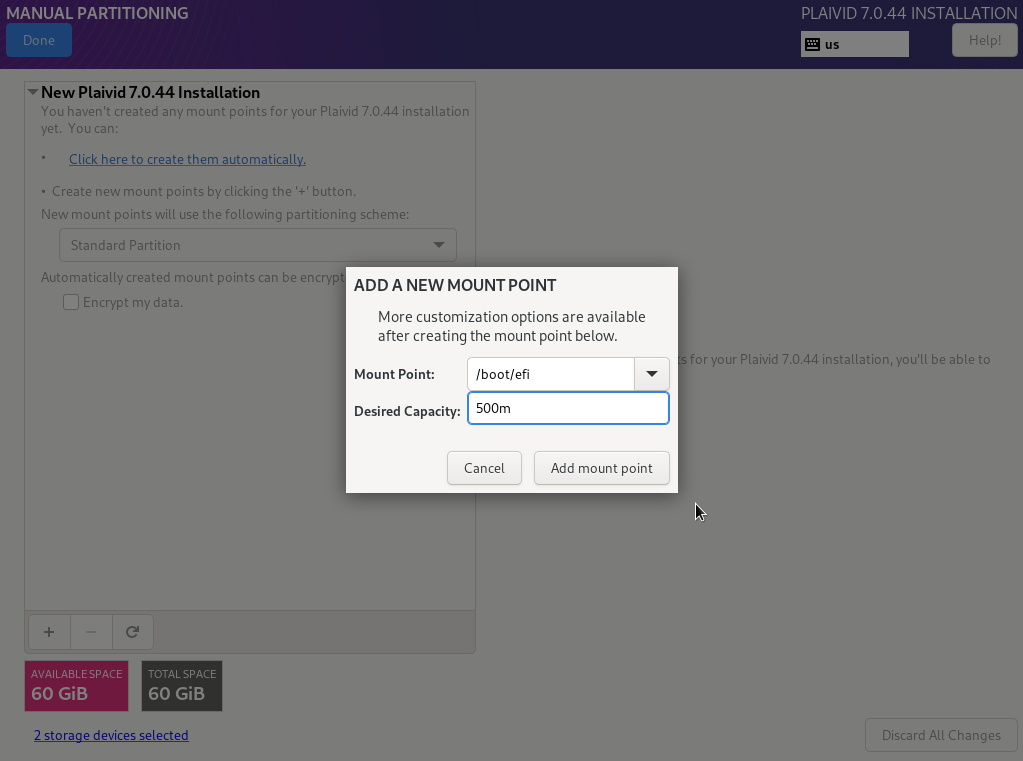
برای ایجاد هر Mount Point:
- روی + (Add mount point) کلیک کنید.

- مقدار Mount Point و Desired Capacity را طبق جدول ساختار استاندارد پارتیشنها(پایین تر ذکر شده) وارد کنید.
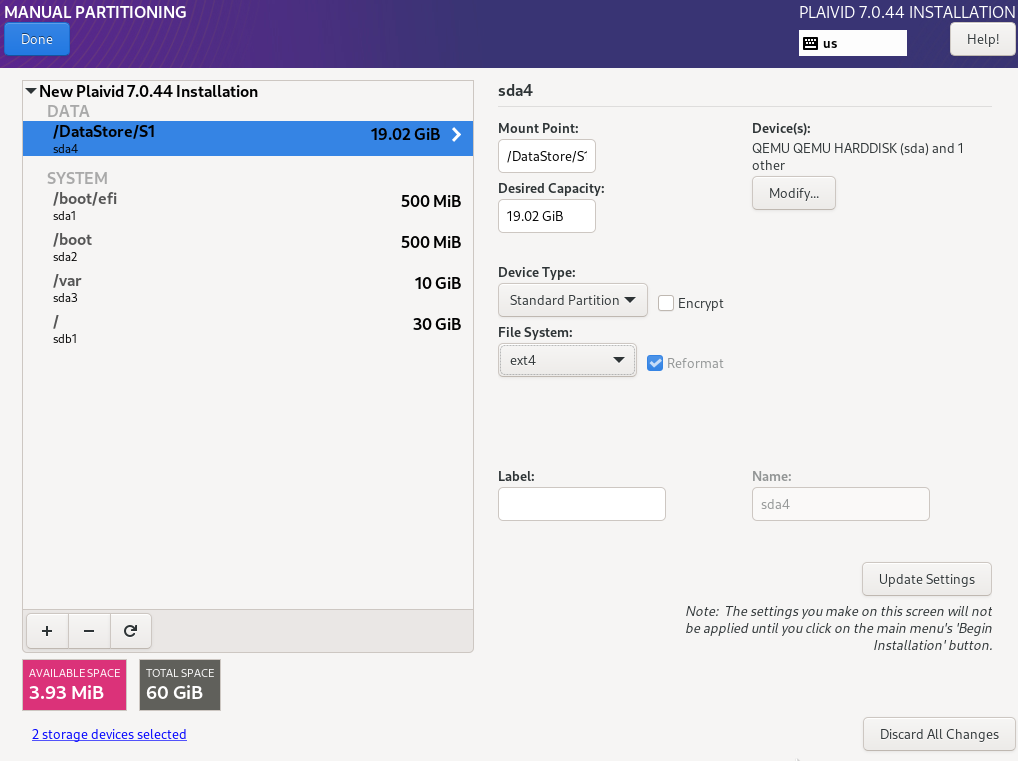
- پارتیشن ایجادشده را انتخاب کنید.
-
تنظیمات آن را مطابق جدول زیر اعمال کنید.
-
روی Update Settings کلیک کنید.
ساختار استاندارد پارتیشنها
ساختار پلایوید
اگر فقط پلایوید نصب میشود.
| Mount Point | Desired Capacity | Device Type | File System | Volume Group | Logical Drive |
|---|---|---|---|---|---|
/boot/efi | 1GB | Standard | EFI System Partition | — | OS |
biosboot | 2MB | Standard | biosboot | — | OS |
/boot | 1GB | Standard | ext4 | — | OS |
/ | 150GB | LVM | ext4 | VG_OS | OS |
/DataStore | باقیمانده فضا | Standard | ext4 | — | DATA |
ساختار ایناد,فایلاد,...
اگر سرویس های دیگری روی پلایوید نصب میشود.
| Mount Point | Desired Capacity | Device Type | File System | Volume Group | Logical Drive |
|---|---|---|---|---|---|
/boot/efi | 1GB | Standard | EFI System Partition | — | OS |
biosboot | 2MB | Standard | biosboot | — | OS |
/boot | 1GB | Standard | ext4 | — | OS |
/ | 50GB | LVM | ext4 | VG_OS | OS |
/var | 100GB | LVM | ext4 | VG_VAR | VAR |
/DataStore | باقیمانده فضا | Standard | ext4 | — | DATA |
منظور از اینکه اعلام شده است فضای باقیمانده به DataStore اختصاص یابد، به این معنا نیست که این فضا بهصورت سلیقهای یا بدون معیار تعیین شود.
از آنجا که فرآیند نصب بهصورت سازمانی انجام میشود، سازمان موظف است ظرفیت Storage موردنیاز را مطابق با سند منابع سرور تأمین کند. در این سند، با توجه به تعداد ماشینهای مجازی و کاربران، میزان فضای موردنیاز برای DataStore بهطور دقیق مشخص شده است.
بنابراین، در صورتی که تمامی مراحل نصب و تأمین منابع مطابق با مستندات و استانداردهای ارائهشده انجام شود، فضای باقیمانده همان مقدار پیشنهادی و محاسبهشده در سند منابع سرور خواهد بود و نیازی به تعیین دستی یا سلیقهای این مقدار وجود ندارد.
/= 50GB: این فضا برای باینریهای سیستمعامل، پکیجهای نصبشده، فضای موردنیاز آپدیتهای آتی و امکان Rollback کرنل در نظر گرفته شده است تا سیستمعامل با کمبود فضا مواجه نشود./var= 100GB: این پارتیشن میزبان لاگها، Cache و دادههای متغیر محصولات (Inad، Fylad و غیره) است که بهمرور زمان رشد میکنند؛ فضای بیشتر برای جلوگیری از پر شدن ناگهانی در نظر گرفته شده است.
چرا از دلیل بالا فقط توصیه است و بسته به حجم واقعی لاگها و محصولات دیپلویشده ممکن است تیم CloudAvid مقدار دیگری را برای این پروژهی خاص توصیه کند.
باید هر Mount Point را با Desired Capacity مربوط به آن طبق جدول ایجاد کنید.
برای پارتیشن اول، تنها یکی از گزینههای زیر را ایجاد کنید:
/boot/efiبرای سرورهای مبتنی بر UEFIbiosbootبرای سرورهای مبتنی بر Legacy BIOS
برای پارتیشن /DataStore مقدار Desired Capacity را خالی بگذارید تا کل فضای باقیماندهی Logical Drive مربوط به DataStore به آن اختصاص پیدا کند.
ظرفیت نهایی DataStore باید مطابق طراحی و مقدار پیشنهادی تیم CloudAvid باشد.
تبدیل پارتیشن از LVM به Standard
در ساختار بالا بعضی از پارتیشنها در حالت Standard قرار دارند. از آنجایی که حالت پیشفرض روی LVM قرار گرفته است، هنگام ایجاد پارتیشنهای غیر LVM باید نوع آنها را تغییر دهید.
برای این کار:
-
یکی از پارتیشنهای زیر را انتخاب کنید:
/DataStore/boot/boot/efiیاbiosboot
-
در قسمت Device Type مقدار LVM را به Standard Partition تغییر دهید.
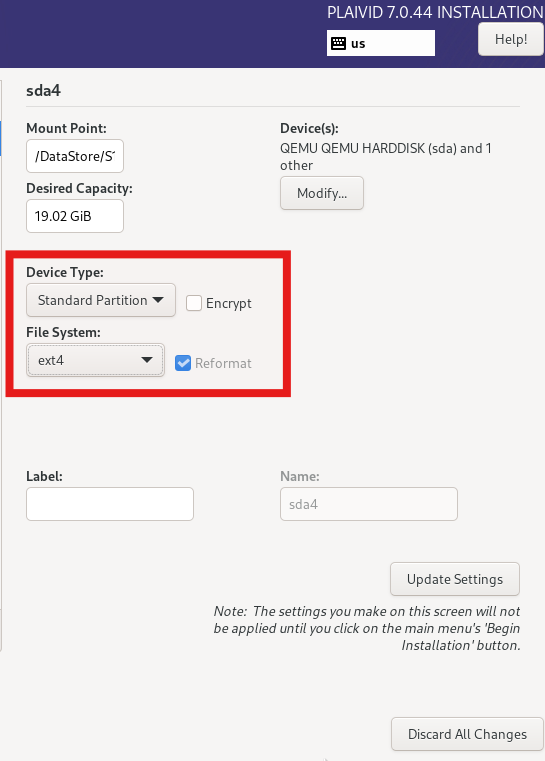
- در قسمت File System مقدار ext4 انتخاب کنید.
تنها پارتیشن
/boot/efiبهجای ext4 باید از نوع EFI System Partition باشد و در حالت Legacy، پارتیشن اول باید biosboot انتخاب شود.
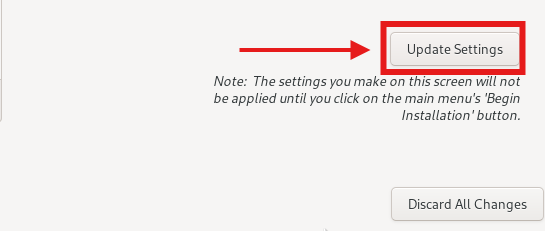
- روی Update Settings کلیک کنید.
چرا ext4 و نه XFS؟
اگرچه XFS پیشفرض بسیاری از توزیعهای خانوادهی RHEL است، در استاندارد نصب پلایوید از ext4 استفاده میشود؛ زیرا ext4 ابزارهای رایجتر و پایدارتری برای Resize پارتیشن (بهویژه Shrink) در ترکیب با LVM دارد, راحت تر ریکاوری میشود و با ابزارهای مانیتورینگ و Backup فعلی مجموعه سازگاری بیشتری نشان داده است.
ساختار پیشنهادی Logical Drive
در محیط Production توصیه میشود هنگام پیکربندی RAID، سه Logical Drive مستقل ایجاد شده باشد.
| Logical Drive | کاربرد |
|---|---|
| OS | سیستمعامل |
| VAR | فایلهای متغیر سیستم و لاگها |
| DATA | فضای DataStore ماشینهای مجازی |
در صورتی که فقط قرار هست پلایوید نصب شود نیازی به ساخت Logical Drive VAR نمیباشد
این ساختار باعث میشود عملیات I/O سیستمعامل، لاگها و ماشینهای مجازی از یکدیگر مستقل باشند.
در صورتی که سرور تنها دارای یک RAID یا یک Logical Drive باشد، همچنان امکان نصب وجود دارد. در این حالت تمامی Volume Groupها روی همان Logical Drive ایجاد خواهند شد؛ اما در محیط Production توصیه میشود ساختار فوق رعایت شود.
انتخاب Logical Drive مناسب
اگر سرور دارای چند RAID یا چند Logical Drive باشد، قبل از ایجاد هر پارتیشن باید محل ذخیرهسازی آن را بهصورت صحیح انتخاب کنید.
پارتیشنهای مربوط به سیستمعامل شامل /، /boot، /boot/efi، biosboot باید روی RAID یا Logical Drive مبتنی بر SSD ایجاد شوند تا سیستمعامل از حداکثر کارایی، سرعت بوت و عملکرد مناسب بهرهمند شود.
برای این کار:
- پارتیشن ایجادشده را انتخاب کنید.
- روی Modify کلیک کنید.
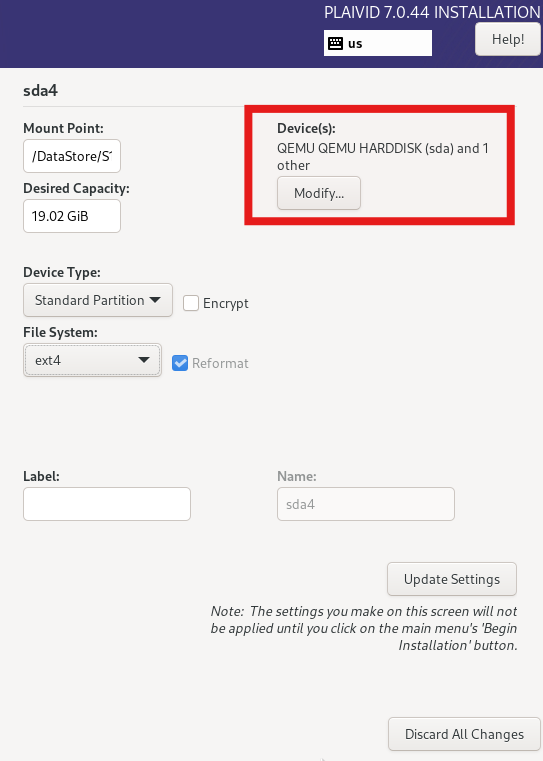
- در قسمت Device یا Disk، Logical Drive موردنظر را انتخاب کنید.
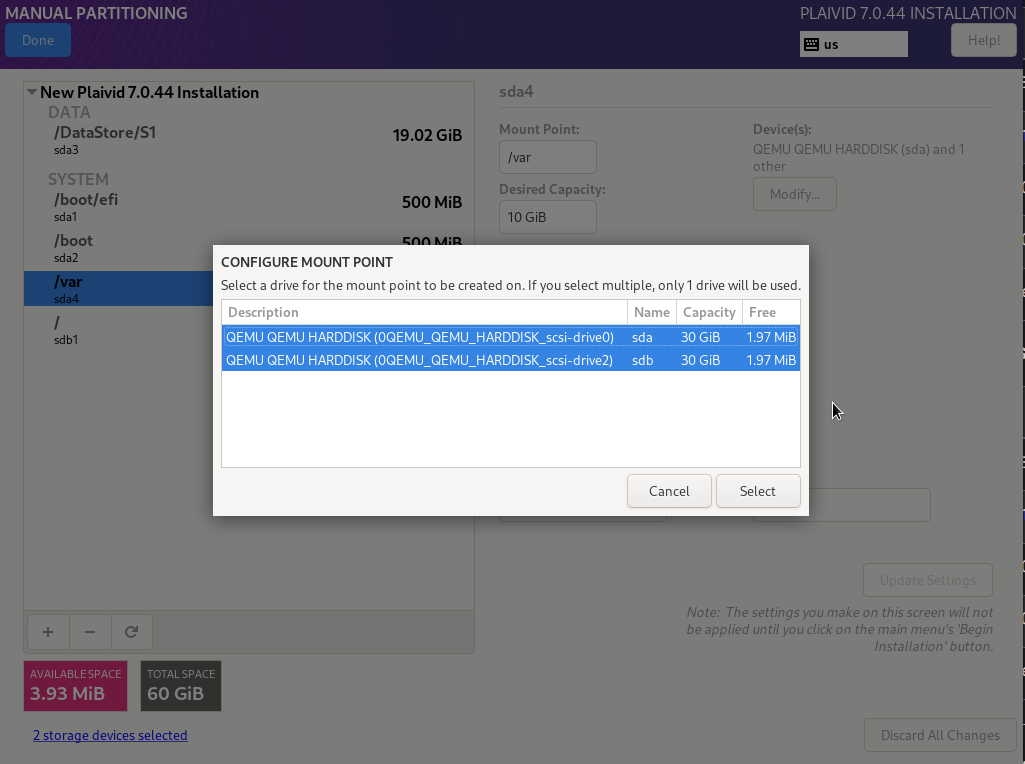
در این قسمت شما امکان modify کردن / و /var رو ندارید.
از آنجا که پارتیشنهای / و /var بر پایه LVM ایجاد شدهاند، لازم است هر یک از آنها بر روی Logical Volume (LV) اختصاصی خود در Volume Group (VG) مربوطه قرار گیرند. این ساختار علاوه بر افزایش انعطافپذیری در مدیریت فضای ذخیرهسازی، امکان توسعه، تغییر اندازه و نگهداری پارتیشنها را بهصورت استاندارد فراهم میکند.
نحوه ایجاد Volume Group و Logical Volumeهای مربوط به این پارتیشنها در بخش بعدی بهطور کامل تشریح خواهد شد.
ساختار پیشنهادی
| پارتیشن | Logical Drive |
|---|---|
/boot/efi | OS |
/boot | OS |
/ | OS |
/var | VAR |
/DataStore | DATA |
اگر سیستم دارای چند Logical Drive است، حتماً پارتیشنهای سیستمعامل (/boot، /boot/efi، /) را روی SSD یا OS Logical Drive قرار دهید. قرار دادن این پارتیشنها روی Data RAID یا Storage RAID باعث کاهش کارایی سیستم خواهد شد.
ایجاد Volume Group
از آنجایی که تنها پارتیشنهای / و /var (طبق تصمیم بخش «تصمیمگیری معماری») بهصورت LVM ایجاد میشوند، لازم است برای آنها Volume Group مناسب ساخته شود.
برای ایجاد یک Volume Group جدید:
- پارتیشن موردنظر را انتخاب کنید.
- روی Modify کلیک کنید.
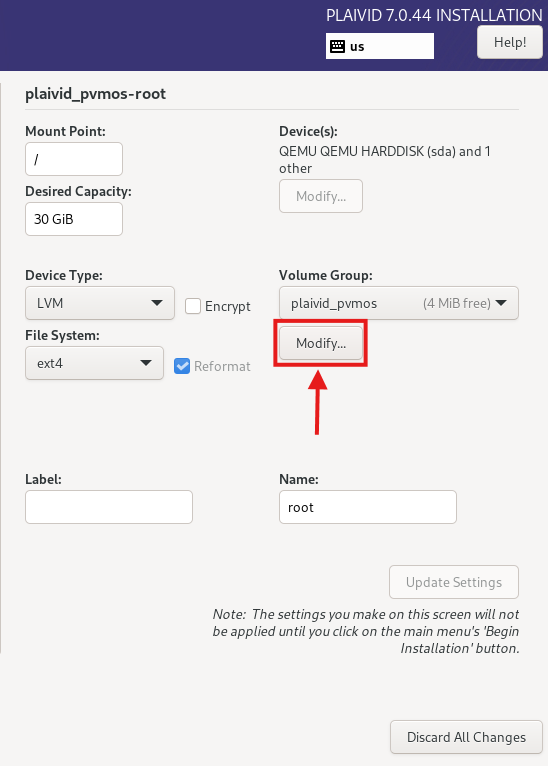
- یک نام مناسب وارد کنید. نمونه:
| Volume Group | محل ایجاد |
|---|---|
| VG_OS | روی OS Logical Drive |
| VG_VAR | روی VAR Logical Drive |
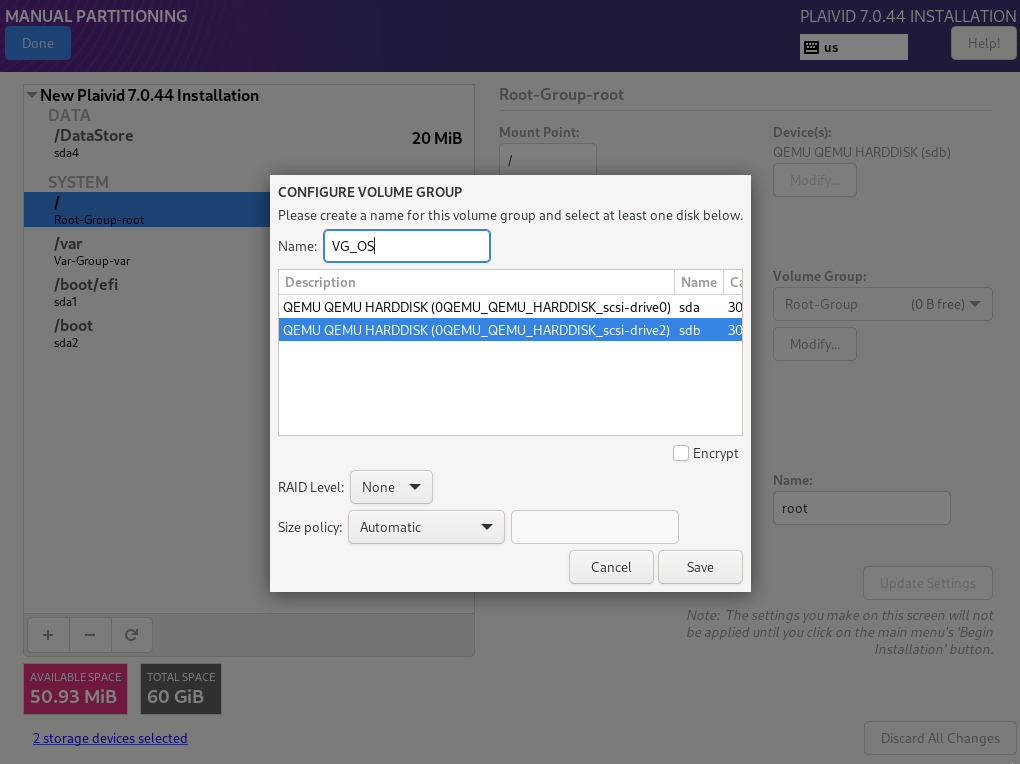
گزینه Size Policy بر روی As large as possible قراردهید.
- در صورتی که دو پارتیشن LVM داریم باید برای پارتیشن بعدی یک Volume Group جدید بسازیم.
یعنی پارتیشن اول از طریق modify و برای پارتیشن بعدی از طریق ساخت Volume Group جدید جلو میرویم.
- مقابل گزینهی Volume Group روی Create a new Volume Group کلیک کنید.
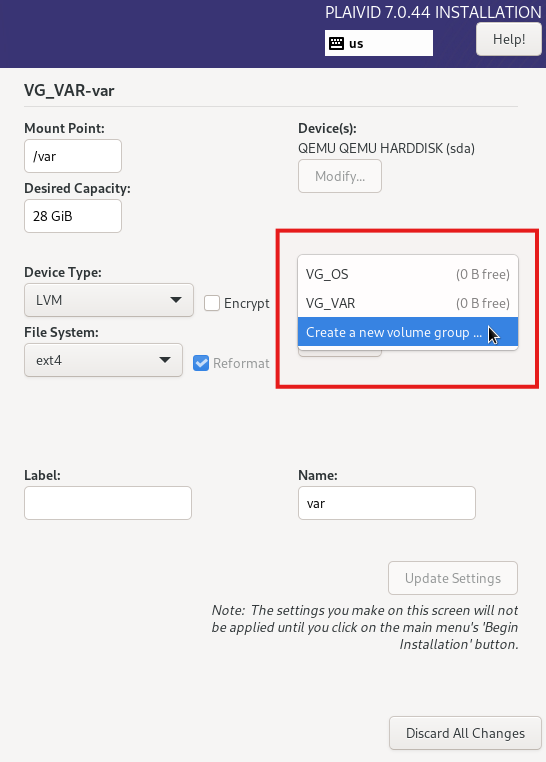
- هنگام ایجاد Volume Group (VG) برای هر Mount Point، آن را روی Logical Drive اختصاصی همان بخش ایجاد کنید. برای مثال، اگر در حال ایجاد Volume Group مربوط به
/varهستید، باید آن را روی Logical Drive در نظر گرفتهشده برای/varبسازید و از ایجاد آن روی سایر Logical Driveها خودداری کنید.
اگر تنها یک Logical Drive دارید، هر دو Volume Group روی همان Logical Drive ایجاد خواهند شد.
هر Volume Group باید تنها روی یک Logical Drive قرار گیرد و بین چند Logical Drive مشترک نباشد.
حداقل فضای موردنیاز دیسک
پیش از شروع نصب، جمع فضای پارتیشنهای ثابت (بدون احتساب /DataStore که باقیماندهی فضا را میگیرد) را در نظر بگیرید:
ساختار پلایوید
اگر فقط پلایوید نصب میشود.
| پارتیشن | فضا |
|---|---|
/boot/efi | 1GB |
/boot | 1GB |
/ | 150GB |
ساختار ایناد,فایلاد,...
اگر سرویس های دیگری روی پلایوید نصب میشود.
| پارتیشن | فضا |
|---|---|
/boot/efi | 1GB |
/boot | 1GB |
/ | 50GB |
/var | 100GB |
این عدد حداقل فضای موردنیاز روی Logical Drive سیستمعامل (OS) است، پیش از اضافه کردن فضای /DataStore.
بررسی نهایی پیش از نصب
توجه: پیش از اعمال تغییرات و ادامهی مراحل نصب، پیکربندیهای زیر را بهدقت بررسی و تأیید کنید.
ساختار پارتیشنبندی
در صورت استفاده از UEFI
فقط پلایوید
| Mount Point | Size | File System | Device Type |
|---|---|---|---|
/boot/efi | 1GB | EFI System Partition | Standard Partition |
/boot | 1GB | ext4 | Standard Partition |
/ | 150GB | ext4 | LVM |
/DataStore | Remaining Space | ext4 | Standard Partition |
سرویس های روی پلایوید
| Mount Point | Size | File System | Device Type |
|---|---|---|---|
/boot/efi | 1GB | EFI System Partition | Standard Partition |
/boot | 1GB | ext4 | Standard Partition |
/ | 50GB | ext4 | LVM |
/var | 100GB | ext4 | LVM |
/DataStore | Remaining Space | ext4 | Standard Partition |
در صورت استفاده از Legacy BIOS
فقط پلایوید
| Mount Point | Size | File System | Device Type |
|---|---|---|---|
biosboot | 2MB | biosboot | Standard Partition |
/boot | 1GB | ext4 | Standard Partition |
/ | 150GB | ext4 | LVM |
/DataStore | Remaining Space | ext4 | Standard Partition |
سرویس های روی پلایوید
| Mount Point | Size | File System | Device Type |
|---|---|---|---|
biosboot | 2MB | biosboot | Standard Partition |
/boot | 1GB | ext4 | Standard Partition |
/ | 50GB | ext4 | LVM |
/var | 100GB | ext4 | LVM |
/DataStore | Remaining Space | ext4 | Standard Partition |
الزامات فضای ذخیرهسازی (Storage)
- تخصیص درایوها: در صورت وجود چند Logical Drive، اطمینان حاصل کنید که هر پارتیشن دقیقاً روی درایو منطقی صحیح خود قرار گرفته باشد.
- مکان سیستمعامل: تمامی پارتیشنهای مرتبط با سیستمعامل باید منحصراً روی دیسکهای پرسرعت SSD (OS Logical Drive) پیکربندی شده باشند.
- تصمیم
/var: تصمیم جداسازی یا عدم جداسازی/varبر اساس سرویس نهایی هاست، طبق جدول ابتدای سند، اتخاذ شده باشد.
تأیید و اعمال تغییرات
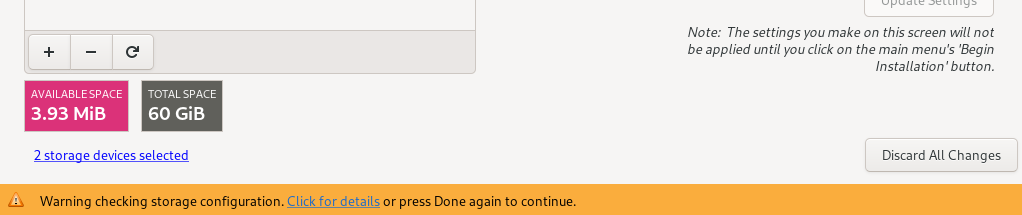
- روی Done در بالای صفحه کلیک کنید.

- هشدار نمایشدادهشده در کادر نارنجی، شما را از حذف و فرمت شدن تمامی دادههای موجود روی دیسک مطلع میکند.
-
دوباره روی Done کلیک کنید.
-
پنجرهی Summary of Changes نمایش داده خواهد شد و تمامی تغییرات پیشنهادی را نشان میدهد.
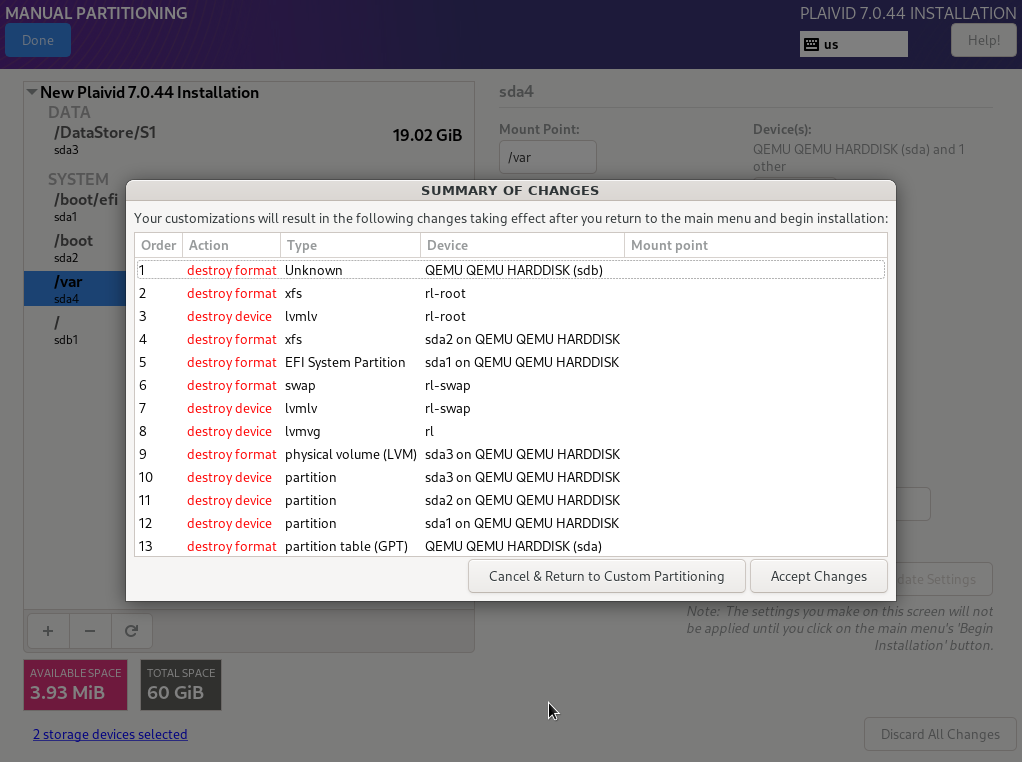
تغییرات نمایشدادهشده در این مرحله پس از تأیید، روی دیسک اعمال شده و بازگرداندن آنها بهسادگی امکانپذیر نیست. پیش از ادامه، از صحت دیسک انتخابشده، Logical Drive انتخابشده و ساختار نهایی پارتیشنها اطمینان حاصل کنید.
- روی Accept Changes کلیک کنید.
- پس از اعمال تغییرات، مجدداً به صفحهی Installation Summary بازخواهید گشت.
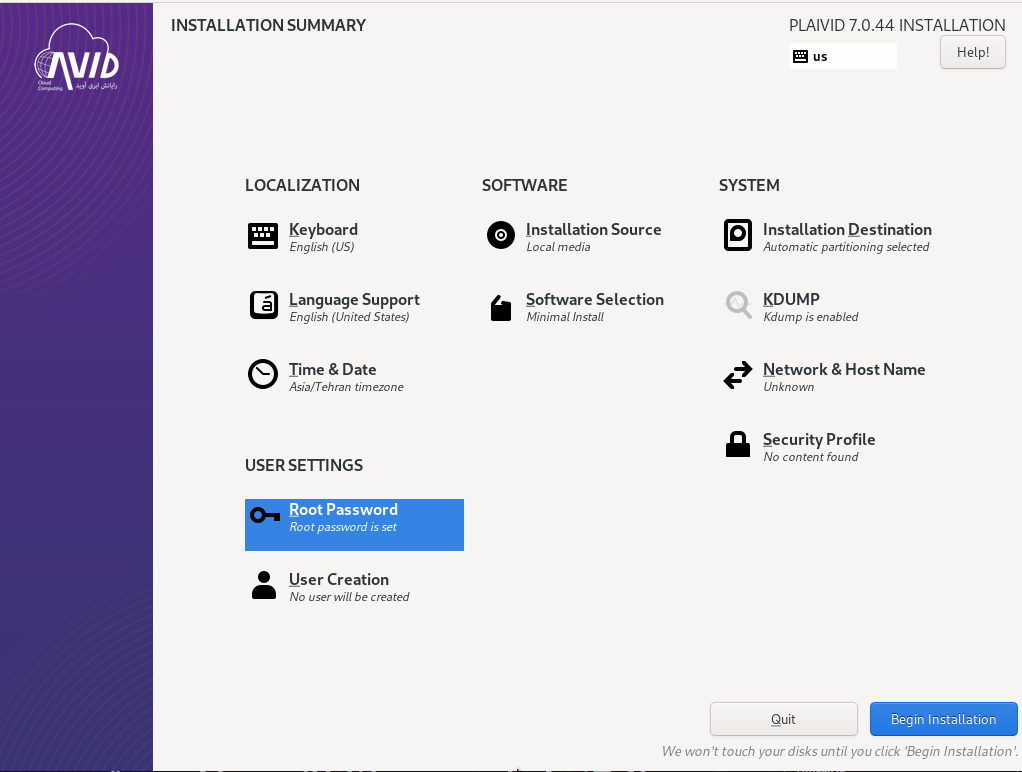
قبل از ادامه، موارد زیر را در نظر داشته باشید
فضای دیسک کافی نیست؟
پیش از شروع، مقدار حداقل فضای موردنیاز را با ظرفیت دیسک یا Logical Drive مقایسه کنید. در صورت کمبود فضا، میتوانید اندازه DataStore را کاهش دهید یا برای بازبینی ظرفیت دیسک با تیم CloudAvid هماهنگ کنید.
دیسک اشتباه انتخاب شد؟
تا زمانی که روی Accept Changes کلیک نکردهاید، هیچ تغییری روی دیسک اعمال نشده است و میتوانید به صفحه Installation Destination بازگردید و دیسک صحیح را انتخاب کنید.
پس از انتخاب Accept Changes، تغییرات روی دیسک اعمال شده و بازگردانی آن به سادگی امکانپذیر نخواهد بود.
تعداد Logical Driveها را نمیدانم
از تیم زیرساخت یا مستندات پیکربندی RAID استعلام بگیرید. اگر تنها یک Logical Drive وجود دارد، مطابق بخش ساختار پیشنهادی Logical Drive عمل کنید.
آیا میتوان بعداً /var را از / جدا کرد؟
خیر، انجام این کار پس از نصب فرآیندی پیچیده و پرریسک است. توصیه میشود این تصمیم پیش از آغاز نصب و بر اساس سرویس نهایی سرور اتخاذ شود.
تنظیم رمز عبور Root
از صفحه Installation Summary، گزینه Root Password را انتخاب کنید.
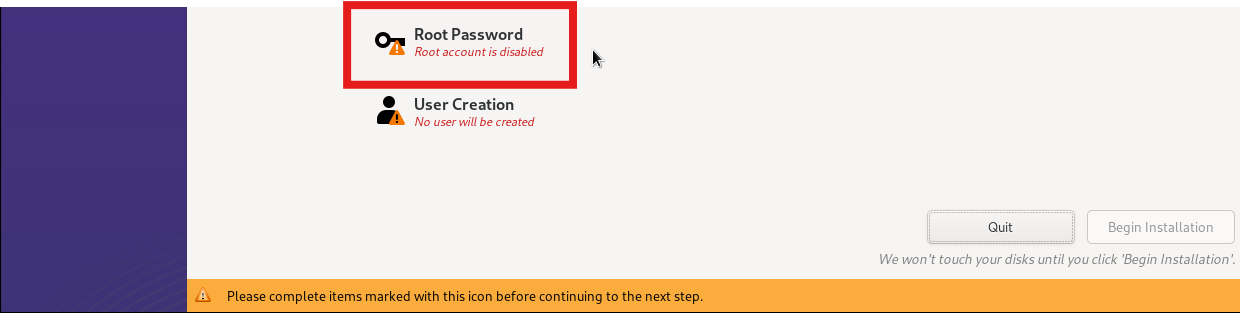
در این بخش:
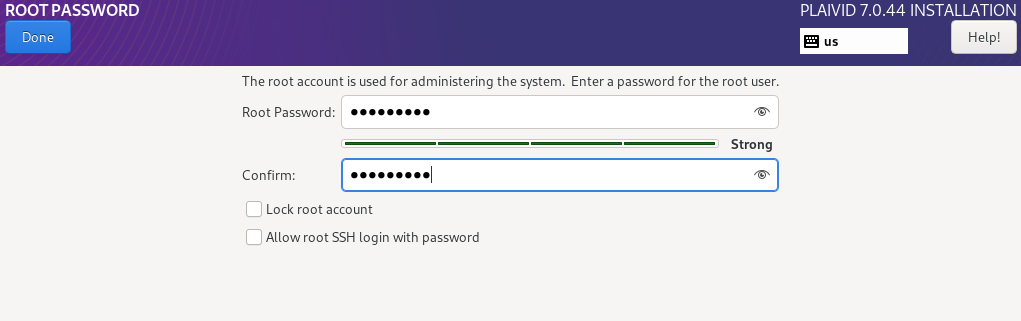
- رمز عبور کاربر root را وارد کنید.
- همان رمز را مجدداً برای تأیید وارد نمایید.
- روی Done کلیک کنید.
از یک رمز عبور قدرتمند شامل حروف بزرگ، حروف کوچک، اعداد و کاراکترهای ویژه استفاده کنید.
در محیطهای عملیاتی، استفاده از رمزهای عبور ساده یا قابل حدس بهشدت توصیه نمیشود.
شروع نصب
پس از تکمیل تمامی تنظیمات موردنیاز، به صفحه Installation Summary بازگردید.
در صورتی که هیچ بخش ناقصی وجود نداشته باشد، دکمه زیر فعال خواهد شد:

با انتخاب این گزینه، فرآیند نصب سیستمعامل آغاز میشود.
در طول نصب، فایلهای سیستمعامل، بستههای نرمافزاری و مؤلفههای موردنیاز پلایوید بهصورت خودکار روی سرور نصب خواهند شد.
مدتزمان نصب بسته به مشخصات سختافزاری سرور و نوع فضای ذخیرهسازی (SSD یا HDD) ممکن است متفاوت باشد.
مرحله ۳: تکمیل نصب و راهاندازی مجدد سیستم
پس از اتمام فرآیند نصب، سیستم آماده راهاندازی برای اولین بار خواهد بود.
اتمام فرآیند نصب
پس از کپی شدن فایلها و نصب کامل سیستمعامل، پیام Installation Complete نمایش داده میشود.
در این مرحله، سرور بهصورت خودکار راهاندازی مجدد میشود.
پیش از راهاندازی مجدد سرور، حتماً فایل نصب را از سیستم جدا کنید؛ در غیر این صورت ممکن است سرور مجدداً از روی فایل ISO بوت شده و فرآیند نصب از ابتدا آغاز شود.
با توجه به روش نصب، یکی از اقدامات زیر را انجام دهید:
-
در صورت استفاده از iLO Virtual Media:
- وارد بخش Virtual Media یا Virtual Drives شوید.
- فایل ISO را Unmount یا Disconnect کنید.
-
در صورت استفاده از USB یا DVD:
- رسانه نصب را از سرور خارج (Eject) کنید.
سیستم راهاندازی مجدد شده و این بار از روی دیسک نصبشده بوت خواهد شد.
اگر فایل ISO در زمان مناسب از ماشین مجازی Eject (جدا) نشود، ممکن است پس از راهاندازی مجدد (Reboot)، سرور بهجای بوت از سیستمعامل نصبشده، مجدداً وارد محیط نصب شود. در این شرایط، ابتدا فایل ISO را از درایو مجازی خارج کرده و سپس سرور را بهصورت دستی Reboot کنید تا بوت از دیسک سیستمعامل انجام شود.
پس از چند لحظه، صفحه ورود PVM OS نمایش داده میشود.

پیکربندی اولیه (Sbone)
پس از اولین بوت و ورود (Login) به سرور، ابزار Sbone بهصورت خودکار اجرا شده و صفحه پیکربندی اولیه سیستم نمایش داده میشود. در این مرحله، لازم است تنظیمات اولیه سیستم از طریق Sbone تکمیل شود.
Sbone ابزار پیکربندی اولیه پلایوید است که تنظیمات پایه سیستم شامل Hostname، شبکه، Time Zone و سایر تنظیمات موردنیاز را انجام میدهد.
اولین ورود به سیستم
در صفحه ورود، با کاربر root وارد سیستم شوید.
login: root
Password: <Root Password>
رمز عبور همان مقداری است که در مرحله نصب برای کاربر root تعیین کردهاید.
پس از ورود (Login) به سرور، ابزار Sbone بهصورت خودکار اجرا میشود و محیط پیکربندی اولیه سیستم نمایش داده خواهد شد. در این مرحله، تنظیمات اولیه موردنیاز را از طریق Sbone انجام دهید.
تنظیم Hostname
ابتدا نام میزبان (Hostname) سرور را وارد کنید.

بهعنوان مثال:
pvm-node1
یا
مخفف اسم سازمان
انتخاب Time Zone
در مرحله بعد، منطقه زمانی سیستم را انتخاب کنید.

برای سرورهای مستقر در ایران، گزینه Asia/Tehran را انتخاب کنید.
شناسایی و نامگذاری کارتهای شبکه
در این مرحله، تمامی کارتهای شبکه فیزیکی شناسایی شده و نمایش داده میشوند.

در هنگام پیکربندی شبکه، نقش هر کارت شبکه را مشخص کنید.
- NIC1 (Management) برای شبکه مدیریتی
- NIC2 و سایر کارتها برای شبکه ماشینهای مجازی (VM Network)
برای انتخاب کارت Management، تمامی کارتهایی که قرار است برای ترافیک ماشینهای مجازی استفاده شوند را با کلید Space انتخاب (x) کنید.

کارتی که انتخاب نشده باشد بهعنوان رابط Management در نظر گرفته خواهد شد.
در ادامه باید هر کارت شبکه را Rename کنیم به ترتیب اسامی زیر:
NIC1
NIC2
NIC3
NIC4
...
- کارت شبکه موردنظر را انتخاب کنید.
- روی Change Name کلیک کنید.

- نام را مطابق فهرست بالا تغییر دهید.

تنظیم شبکه مدیریتی
در این مرحله اطلاعات شبکه Manage را وارد کنید.
تنظیمات روی کارت شبکهای اعمال و ذخیره میشود که در مرحله قبل انتخاب نشده و وضعیت آن با ( ) نمایش داده شده است.

نمونه:
IP: 172.30.30.10
Netmask: 24
Gateway: 172.30.30.1

در این مرحله، مقادیر مربوط به PVM Redundant Interface را خالی بگذارید.
پس از تکمیل اطلاعات، گزینه Finish را انتخاب کنید تا تنظیمات اعمال شوند.
راهاندازی سرویسها
پس از اتمام پیکربندی اولیه در Sbone، یک اسکریپت بهصورت خودکار اجرا میشود. این اسکریپت از شما درخواست تأیید میکند تا سرویسهای موردنیاز سیستم روی سرور Start و Enable شوند. پس از تأیید، سرویسها راهاندازی شده و برای اجرا در زمان بوتهای بعدی نیز فعال خواهند شد.

برای تأیید، کلید Enter را بزنید.
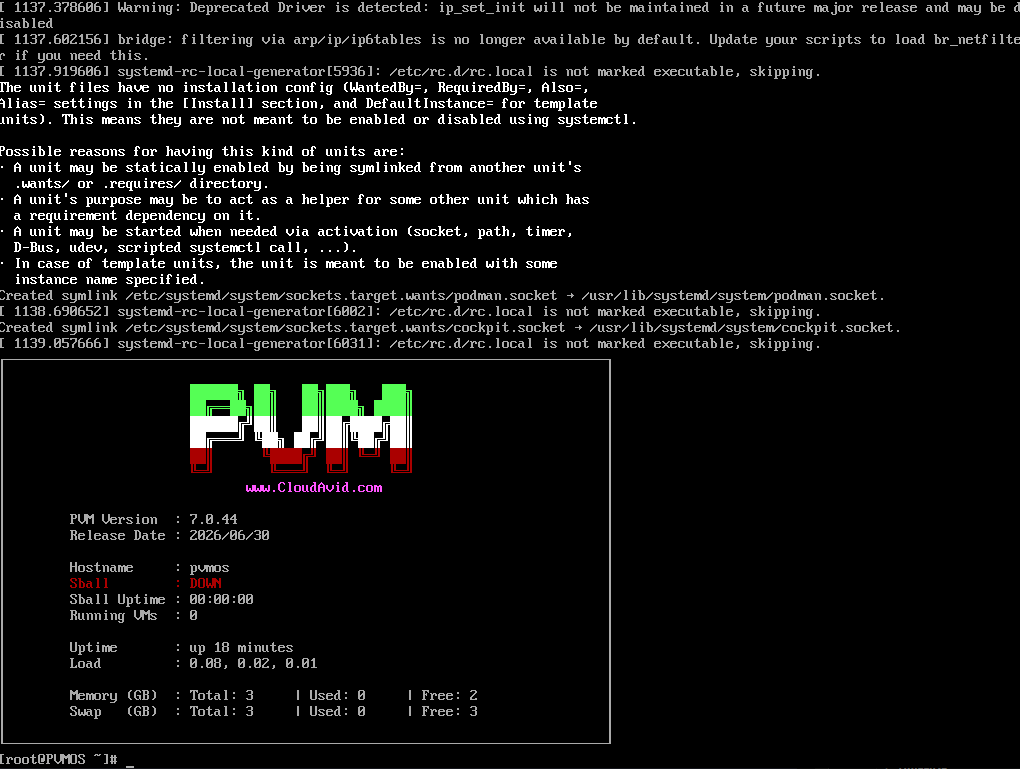
اسکریپت سرویسهای حیاتی را اجرا میکند و پس از آن وارد محیط خط فرمان سرور میشوید.
فایلهای اجرایی موردنیاز
پس از تکمیل نصب پلایوید، فایلهای اجرایی موردنیاز برای اتصال و مدیریت برخی سرویسها در مسیر زیر قرار میگیرند:
/root/extras
این پوشه شامل فایلهای زیر است:
| فایل | توضیحات |
|---|---|
| PVMManager.exe | نرمافزار مدیریت و اتصال به زیرساخت PVM |
| InadViewer.exe | نرمافزار INAD Viewer برای اتصال و استفاده از سرویس INAD |
در صورت نیاز، میتوانید این فایلها را از مسیر فوق دانلود کرده و روی سیستم خود نصب کنید.
راهاندازی سرویس sballd
پس از اتمام نصب، برای فعال شدن قابلیتهای مجازیسازی و آمادهسازی میزبان جهت ارائه سرویس، لازم است سرویس sballd راهاندازی شود. تا زمانی که این سرویس در وضعیت Up قرار نگیرد، امکان استفاده از قابلیتهایی مانند مدیریت میزبان، اجرای ماشینهای مجازی و سایر سرویسهای وابسته فراهم نخواهد بود.
راهاندازی اولیه
اگر این اولین بار است که سرور پس از نصب راهاندازی میشود، سرویس را با دستور زیر اجرا کنید:
systemctl start sballd
راهاندازی مجدد سرویس
اگر سرویس قبلاً راهاندازی شده و به هر دلیلی در وضعیت Down قرار گرفته است، از دستور زیر برای بازگرداندن آن به وضعیت Up استفاده کنید:
sballd -r
انتظار برای تکمیل فرآیند
پس از اجرای دستور، چند لحظه منتظر بمانید تا سرویس فرآیند راهاندازی را تکمیل کند.
با دستور زیر میتوانید وضعیت فعلی SBALL را مشاهده کنید:
pvm --status
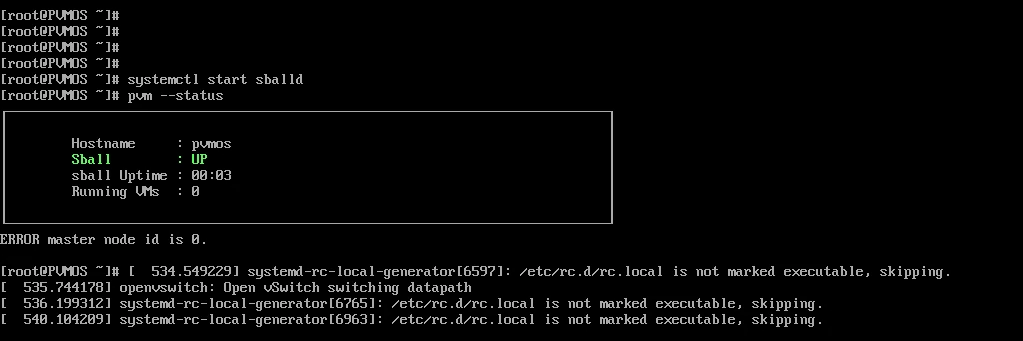
برای بررسی مجدد وضعیت، دستور pvm --status را دوباره وارد کنید.

در طول این فرآیند، وضعیت سرویس ممکن است بهصورت quorating نمایش داده شود. پس از تکمیل عملیات، وضعیت باید به quorate تغییر کند که نشاندهنده آمادهبودن سرویس و فعال شدن قابلیتهای مجازیسازی است.

پیش از ادامه مراحل پیکربندی یا ایجاد ماشینهای مجازی، اطمینان حاصل کنید که وضعیت سرویس از quorating به quorate تغییر کرده باشد.
پس از راهاندازی موفق سرویس sballd، رابط مدیریتی پلایوید از طریق آدرس https://<IP>/plaivid در دسترس خواهد بود:
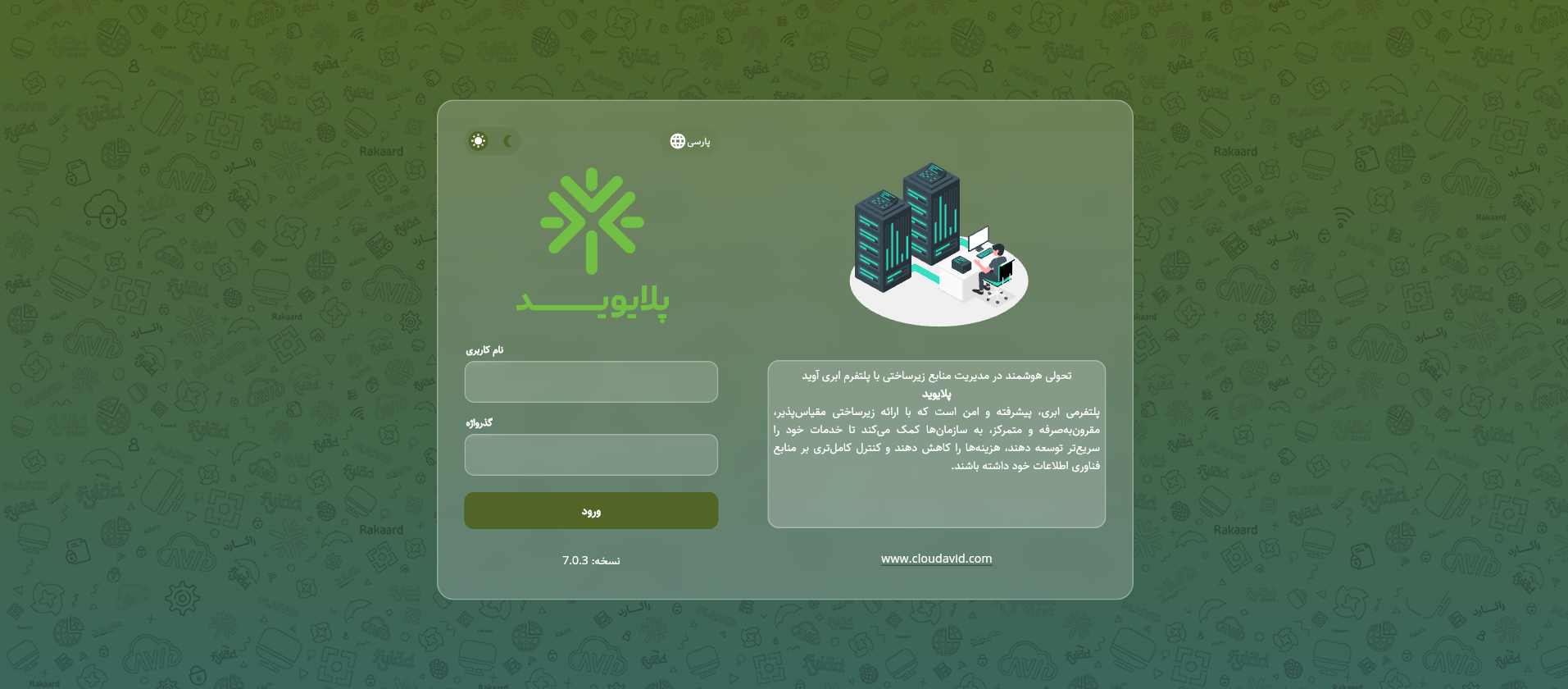
در این آدرس، مقدار <IP> همان Management IP است که در مرحله پیکربندی sbone برای سیستم تنظیم کردهاید.
در اولین راهاندازی، حساب کاربری پیشفرض زیر بهصورت خودکار ایجاد میشود:
| نام کاربری | گذرواژه |
|---|---|
manage | manage |
مخازن نرمافزاری PVM
پس از نصب پلایوید، مخازن نرمافزاری PVM بهصورت خودکار روی سیستم پیکربندی میشوند. این مخازن امکان نصب، بهروزرسانی و دریافت بستههای نرمافزاری را از طریق DNF/YUM فراهم میکنند.
آدرس مخزن نرمافزاری:
https://repository.cloudavid.com
برای اطمینان از فعال بودن مخازن، دستور زیر را اجرا کنید:
dnf repolist
در صورت پیکربندی صحیح، Repositoryهای مربوط به PVM در خروجی این دستور نمایش داده میشوند.
فایل تنظیمات Repository نیز در مسیر زیر قرار دارد:
/etc/yum.repos.d/pvm.repo
نصب یا بهروزرسانی گروه بستههای PVM
برای نصب یا بهروزرسانی گروه بستههای PVM، از دستورات زیر استفاده کنید:
dnf group install pvm-release
dnf group upgrade pvm-release
پیش از نصب یا بهروزرسانی، از برقراری اتصال سرور به اینترنت و دسترسی به مخزن نرمافزاری CloudAvid Repository اطمینان حاصل کنید.
License
پس از اتمام نصب و راهاندازی، پلایوید با لایسنس پیشفرض فعال میشود که امکان استفاده از قابلیتهای مجازیسازی را برای راهاندازی اولیه و ارزیابی محیط فراهم میکند.
برای آشنایی با نحوه عملکرد لایسنس، محدودیت تعداد سرویسهای همزمان، ظرفیت پیشفرض، ارتقای لایسنس و نحوه دریافت لایسنسهای جدید، به مستند زیر مراجعه کنید.
📖 مشاهده مستند مدیریت لایسنس پلایوید
اتمام تنظیمات پایه
اکنون پیکربندی اولیه سیستم با موفقیت به پایان رسیده است. در طول فرآیند تنظیمات Sbone، آدرس Management IP که وارد کردهاید بهصورت خودکار در پلایوید Manager اعمال شده است. از این مرحله به بعد، کافی است آدرس Management IP سرور را در مرورگر وب وارد کنید تا به رابط مدیریتی پلایوید Manager دسترسی پیدا کرده و ادامه عملیات مدیریت و پیکربندی را از طریق محیط وب انجام دهید.