ایجاد ماشین مجازی
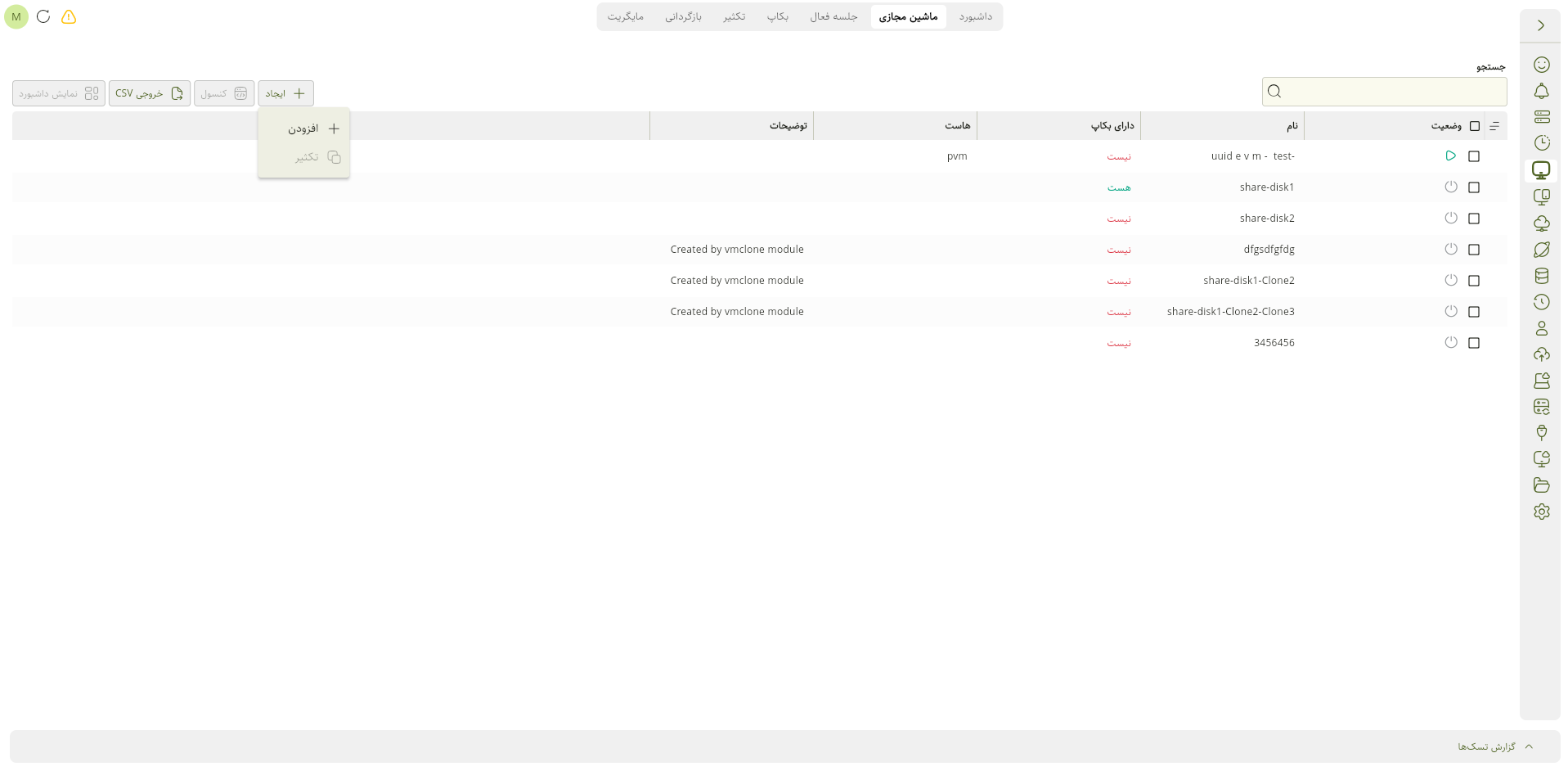
ابتدا وارد ماژول ماشین مجازی شوید، سپس دکمه ایجاد را بزنید و از منوی نمایشدادهشده گزینه افزودن را انتخاب کنید.
عمومی
-
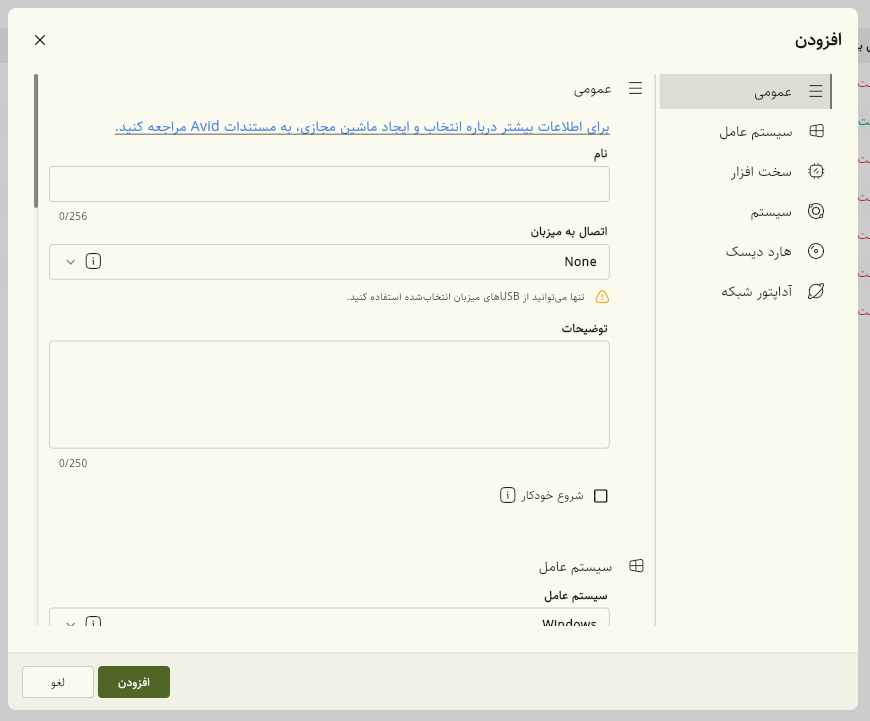
نام: نام ماشین مجازی را مشخص میکند. توصیه میشود نامی مناسب و مرتبط با کاربرد ماشین مجازی انتخاب شود.
-
اتصال به میزبان: این گزینه در یک کلاستر استفاده میشود. در یک کلاستر، یک ماشین مجازی میتواند روی میزبانهای مختلف اجرا شود. در صورتی که یک ماشین مجازی به یک میزبان مشخص متصل شود، فقط روی همان میزبان قابل اجرا خواهد بود. اتصال به یک میزبان خاص ممکن است به دلایلی مانند وجود قفلهای سختافزاری، استفاده از منابع سختافزاری یک میزبان خاص یا سایر نیازمندیها مورد نیاز باشد. با انتخاب گزینه هیچکدام، ماشین مجازی میتواند به صورت دستی یا خودکار روی هر یک از میزبانهای موجود در کلاستر اجرا شود.
در صورتی که یک ماشین مجازی به یک میزبان مشخص متصل باشد، تنها دستگاههای USB متصل به همان میزبان، مانند قفلهای سختافزاری، میتوانند به ماشین مجازی متصل شوند.
-
توضیحات: محلی برای وارد کردن اطلاعات و توضیحاتی است که ممکن است برای سایر مدیران سیستم مفید باشد.
-
شروع خودکار: در صورت فعال بودن، ماشین مجازی به صورت خودکار هنگام شروع به کار PVM اجرا میشود.
سیستمعامل
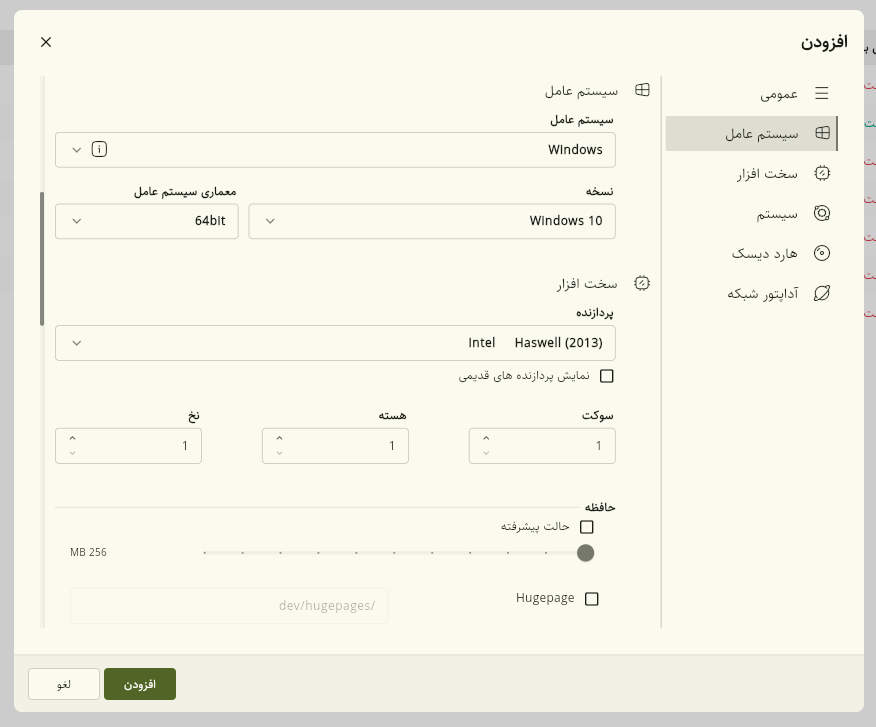
انتخاب صحیح نوع، نسخه و معماری سیستمعامل برای ماشین مجازی به بهبود عملکرد، استفاده بهینه از منابع سرور مانند RAM و CPU و افزایش پایداری ماشین مجازی کمک میکند.
-
سیستمعامل: خانواده سیستمعامل مورد نظر برای نصب روی ماشین مجازی را مشخص میکند؛ مانند Windows یا Linux.
-
نسخه: نسخه یا ویرایش سیستمعامل انتخابشده را مشخص میکند.
-
معماری: معماری پردازنده سیستمعامل را مشخص میکند؛ مانند 32-bit (x86) یا 64-bit (x86_64).
سختافزار
-
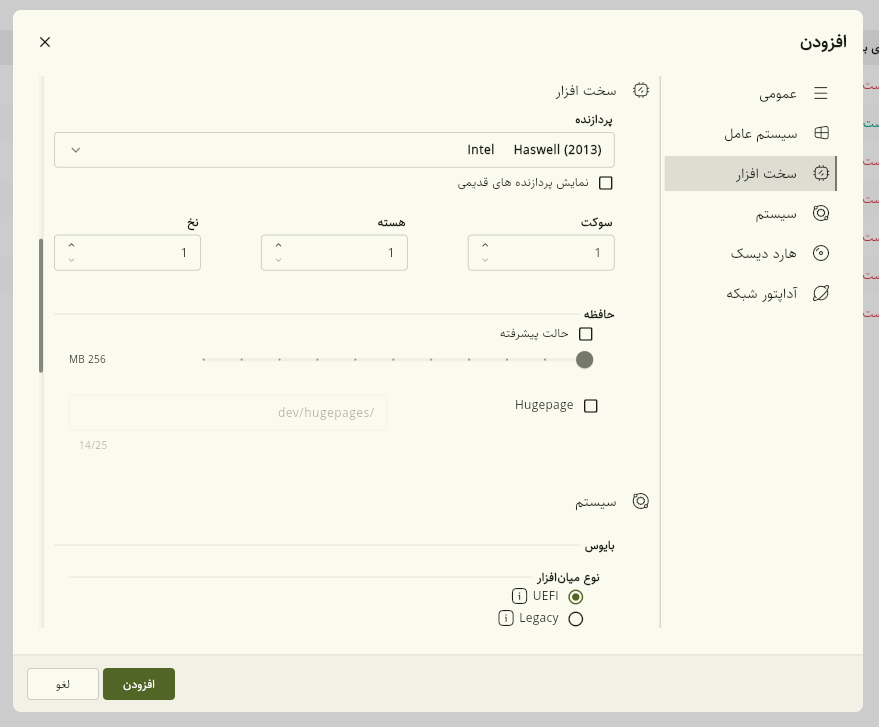
نوع پردازنده: مدل پردازندهای را مشخص میکند که برای ماشین مجازی شبیهسازی میشود. به عبارت دیگر، ماشین مجازی میتواند از یک مدل پردازنده استفاده کند که لزوماً با پردازنده فیزیکی میزبان یکسان نیست.
گزینه پردازنده میزبان نشاندهنده پردازنده فیزیکی سرور است و بالاترین عملکرد ممکن را برای ماشین مجازی فراهم میکند.
اگرچه استفاده از پردازنده میزبان بیشترین عملکرد را فراهم میکند، اما ممکن است هنگام انتقال ماشین مجازی بین سرورهای فیزیکی محدودیتهایی ایجاد کند:
- در صورتی که نوع پردازنده سرور مبدأ و مقصد متفاوت باشد، سیستمعامل ماشین مجازی ممکن است نیاز داشته باشد خود را با تغییر قابلیتهای پردازنده تطبیق دهد.
- در موارد نادر، این تفاوتها ممکن است باعث ایجاد مشکل برای ماشین مجازی شوند.
مزایای استفاده از پردازندههای شبیهسازیشده عبارتاند از:
- امکان انتقال ماشین مجازی در محیط کلاستری فراهم میشود.
- ماشین مجازی میتواند با حداقل اثرات جانبی از یک سایت به سایت دیگر یا از یک سرور به سرور دیگر منتقل شود.
اگر زیرساخت مجازیسازی تنها از یک سرور استفاده میکند، یا حداکثر عملکرد پردازنده مورد نیاز است، انتخاب پردازنده میزبان توصیه میشود. با این حال، زمانی که قابلیت جابهجایی یا انتقال ماشین مجازی مورد نیاز است، استفاده از یک نوع پردازنده شبیهسازیشده مناسبتر است.
-
نمایش پردازندههای قدیمی: در صورت فعال بودن، مدلهای قدیمیتر پردازنده نیز به لیست اضافه میشوند. این گزینه میتواند برای سیستمعاملهای قدیمی مانند Windows XP یا DOS استفاده شود تا یک مدل پردازنده سازگار با ماشین مجازی انتخاب شود.
-
پردازنده فیزیکی: تعداد پردازندههای فیزیکی مجازی اختصاصیافته به ماشین مجازی را مشخص میکند.
-
هسته: تعداد هستههای اختصاصیافته به هر پردازنده مجازی را مشخص میکند.
ظرفیت پردازشی کل در دسترس ماشین مجازی از حاصلضرب تعداد پردازندههای فیزیکی در تعداد هستهها به دست میآید.
تعداد پردازندههای فیزیکی باید بر اساس قابلیتهای سیستمعامل ماشین مجازی انتخاب شود، زیرا برخی سیستمعاملها تنها تعداد مشخصی از پردازندهها را پشتیبانی میکنند.
ظرفیت پردازشی اختصاصیافته به یک ماشین مجازی به صورت اشتراکی استفاده میشود. این مقدار به این معنا نیست که تمام ظرفیت پردازشی به صورت دائمی و انحصاری به ماشین مجازی اختصاص داده شده است. بلکه ماشین مجازی در صورت نیاز میتواند تا این مقدار از ظرفیت پردازشی استفاده کند.
ظرفیت پردازشی مورد نیاز باید بر اساس نوع بار کاری ماشین مجازی بررسی شده و با تعداد کل رشتههای پردازشی پردازنده موجود روی میزبان مقایسه شود تا حداکثر ظرفیت پردازشی مورد نیاز ماشین مجازی مشخص شود.
-
حافظه: مقدار RAM اختصاصیافته به ماشین مجازی را مشخص میکند. حافظه اختصاصیافته توسط سیستمعامل و برنامههای موجود در ماشین مجازی استفاده میشود. مقدار حافظه باید بر اساس نیازمندیهای سیستمعامل و بار کاری ماشین مجازی انتخاب شود.
-
HugePage : امکان استفاده از HugePage برای حافظه ماشین مجازی را فعال میکند. HugePage میتواند سربار مدیریت حافظه را کاهش داده و عملکرد دسترسی به حافظه را بهبود دهد، بهخصوص برای ماشینهای مجازی که به مقدار زیادی حافظه نیاز دارند.
فعال کردن HugePage نیازمند وجود مقدار کافی حافظه HugePage در میزبان است.
سیستم
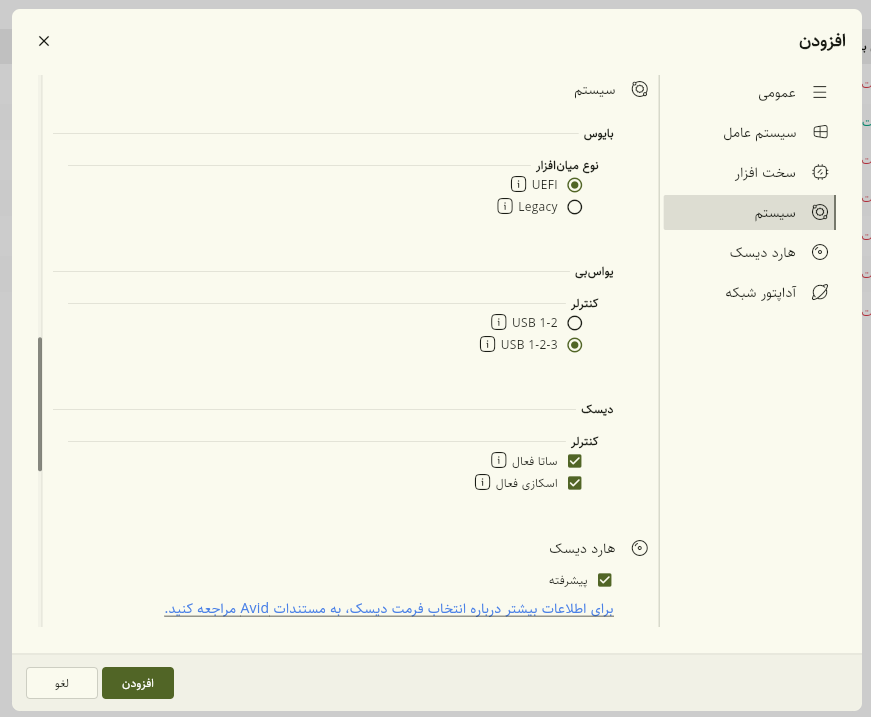
تنظیمات BIOS
-
نوع: میانافزار راهانداز مورد استفاده توسط ماشین مجازی را مشخص میکند.
-
قدیمی: یک سیستم BIOS سنتی است که از استاندارد قدیمی MBR برای پارتیشنبندی دیسک استفاده میکند.
-
UEFI: یک میانافزار راهانداز مدرن است که توسط سیستمعاملهای جدیدتر پشتیبانی میشود. این سیستم امکانات پیشرفتهتر، امنیت بیشتر و زمان راهاندازی سریعتری نسبت به BIOS سنتی فراهم میکند. UEFI از استاندارد جدیدتر GPT برای پارتیشنبندی دیسک استفاده میکند.
هنگامی که حالت قدیمی انتخاب میشود، ترتیب راهاندازی را میتوان تنظیم کرد. دستگاههای راهاندازی زیر قابل انتخاب هستند:
- هیچکدام
- CD-ROM
- دیسک
- شبکه
هنگام اولین اجرای ماشین مجازی، سیستم از CD-ROM راهاندازی میشود.
کنترلکننده USB
کنترلکننده USB مورد استفاده برای دستگاههای USB مانند قفلهای سختافزاری، چاپگرها و حافظههای فلش را مشخص میکند که از طریق روشهای مختلفی مانند هدایت USB، حافظه فلش مجازی یا SAIOD به ماشین مجازی متصل میشوند.
-
USB 2: توسط تمام سیستمعاملها پشتیبانی میشود و 6 پورت USB را در اختیار ماشین مجازی قرار میدهد. این کنترلکننده از دستگاههای USB 1 نیز پشتیبانی میکند.
-
USB 3: سرعتی تقریباً 5 برابر نسل قبلی فراهم میکند و 15 پورت USB را در اختیار ماشین مجازی قرار میدهد. این کنترلکننده از USB 1 و USB 2 پشتیبانی میکند. USB 3 توسط سیستمعاملهایی که قبل از سال 2010 منتشر شدهاند، مانند Windows 7 یا Linux kernel 2.5، پشتیبانی نمیشود.
کنترلکننده دیسک
ورودی/خروجی دیسک یکی از مهمترین عوامل مؤثر بر عملکرد و کارایی ماشین مجازی است. PVM از چهار نوع کنترلکننده دیسک شامل IDE، SATA، SCSI و Virtio پشتیبانی میکند.
به صورت پیشفرض، هر چهار کنترلکننده فعال هستند. در صورت نیاز، کنترلکنندههای SATA و SCSI را میتوان غیرفعال کرد.
هارد دیسک
این بخش برای تعریف دیسکهای مجازی مورد نیاز ماشین مجازی استفاده میشود.
- کنترلکننده: نوع کنترلکننده مورد استفاده برای اتصال دیسک به ماشین مجازی را مشخص میکند. از نظر عملکرد، کنترلکنندهها به طور کلی از عملکرد پایینتر به بالاتر به ترتیب IDE، SATA، Virtio و SCSI قرار میگیرند. کنترلکننده SCSI عملکرد بهینهتری را فراهم میکند.
کنترلکنندههای Virtio و SCSI هنگام استفاده با سیستمعاملهای Windows به درایورهای اضافی نیاز دارند. بنابراین، در هنگام نصب Windows توصیه میشود ابتدا از کنترلکننده SATA استفاده شود که توسط تمام سیستمعاملها پشتیبانی میشود. پس از تکمیل نصب سیستمعامل، میتوان کنترلکننده را تغییر داده و درایورهای مورد نیاز را نصب کرد.
-
برای سیستمعاملهایی که از SATA پشتیبانی نمیکنند، باید از کنترلکننده IDE استفاده شود.
-
سیستمعاملهای Linux میتوانند در هنگام نصب از کنترلکنندههای Virtio و SCSI استفاده کنند.
انواع کنترلکنندهها:
- SATA: یک کنترلکننده نسبتاً جدید و سریع است که حداکثر از 6 دیسک پشتیبانی میکند. از اتصال گرم پشتیبانی نمیکند.
- SCSI: یک کنترلکننده با عملکرد بالا است که حداکثر از 32 دیسک پشتیبانی میکند. از اتصال گرم پشتیبانی میکند، اما برای سیستمعاملهای Windows به درایورهای اضافی نیاز دارد.
- Virtio: یک کنترلکننده مجازی با عملکرد بالا است که حداکثر از 16 دیسک پشتیبانی میکند. از اتصال گرم پشتیبانی میکند، اما برای سیستمعاملهای Windows به درایورهای اضافی نیاز دارد.
- IDE: یک کنترلکننده قدیمیتر و کندتر است که حداکثر از 4 دیسک پشتیبانی میکند. از اتصال گرم پشتیبانی نمیکند.
-
رسانه: نوع دیسک را مشخص میکند.
- دیسک: دیسکی است که توسط ماشین مجازی برای ذخیرهسازی دادهها استفاده میشود.
- CD-ROM: یک تصویر ISO است که قبلاً به فضای ذخیرهسازی اضافه شده و به عنوان CD/DVD در اختیار ماشین مجازی قرار میگیرد.
-
فضای ذخیرهسازی: محل ذخیرهسازی مورد استفاده برای انتخاب دیسکها یا ایجاد دیسکهای جدید را مشخص میکند. این گزینه فهرستی از فضاهای ذخیرهسازی موجود را بر اساس نوع رسانه انتخابشده نمایش میدهد.
-
انتخاب دیسک: تمام دیسکهای موجود در فضای ذخیرهسازی انتخابشده را نمایش میدهد. در صورتی که نیاز به ایجاد یک دیسک جدید برای ماشین مجازی باشد، گزینه دیسک جدید را انتخاب کنید.
-
نام: نام مورد نظر برای دیسک ماشین مجازی را مشخص میکند. توصیه میشود نامی انتخاب شود که نوع یا هدف محتوای دیسک را مشخص کند.
-
شیار: محل قرارگیری دیسک روی کنترلکننده انتخابشده را مشخص میکند. در صورتی که مقدار آن -1 باشد، PVM به صورت خودکار شیار مناسب را اختصاص میدهد.
-
اندازه: اندازه دیسک را بر حسب گیگابایت مشخص میکند. اندازه دیسک در آینده قابل افزایش است، اما برای محافظت از دادههای ذخیرهشده امکان کاهش آن وجود ندارد.
-
فرمت دیسک: فرمت دیسک ماشین مجازی را مشخص میکند.
- qcow2: به دلیل استفاده از فراداده، از قابلیتهایی مانند فشردهسازی، رمزگذاری و تکثیر بهینه پشتیبانی میکند.
- raw: یک فرمت ساده دیسک است که فاقد فراداده و قابلیتهای اضافی است.
استفاده از فرمت qcow2 برای دیسکهای ماشین مجازی توصیه میشود.
-
توضیحات: اطلاعات یا توضیحات اضافی مربوط به دیسک ماشین مجازی را مشخص میکند.
پیکربندی پیشنهادی دیسک
پیکربندی زیر برای ایجاد یک ماشین مجازی توصیه میشود:
- یک دیسک مجازی برای سیستمعامل ایجاد کنید.
- یک دیسک مجازی برای دادهها ایجاد کنید.
- در صورت نیاز، یک دیسک مجازی سوم برای پشتیبانگیری ایجاد کنید؛ بهخصوص زمانی که یک برنامه داخل ماشین مجازی به فضای اختصاصی برای پشتیبانگیری در سطح برنامه نیاز دارد.
برای دیسک اول (سیستمعامل)، مقدار رسانه را روی دیسک قرار دهید. سپس فضای ذخیرهسازی مورد نظر را از میان فضاهای ذخیرهسازی داده موجود انتخاب کنید. برای ایجاد یک دیسک جدید، گزینه دیسک جدید را انتخاب کرده و مقادیر نام، شیار، اندازه و فرمت دیسک را مشخص کنید.
دیسک دوم (داده) و در صورت نیاز دیسک سوم (پشتیبانگیری) نیز به همین روش ایجاد میشوند.
نصب سیستمعامل
پس از تعریف دیسکهای سیستمعامل، داده و در صورت نیاز پشتیبانگیری، برای نصب سیستمعامل به یک تصویر ISO یا CD حاوی سیستمعامل مورد نظر نیاز است.
برای اضافه کردن ISO سیستمعامل:
- رسانه را روی CD-ROM قرار دهید.
- فضای ذخیرهسازی مورد نظر را انتخاب کنید.
- فایل ISO مورد نیاز را از فهرست دیسکهای موجود انتخاب کنید.
- نکته 1: ترتیب ردیفها از بالا به پایین، ترتیب راهاندازی دیسکها در ماشین مجازی را مشخص میکند. اولین ردیف بالاترین اولویت راهاندازی را دارد.
- نکته 2: هنگام اولین اجرای ماشین مجازی، CD-ROM بالاترین اولویت راهاندازی را دارد.
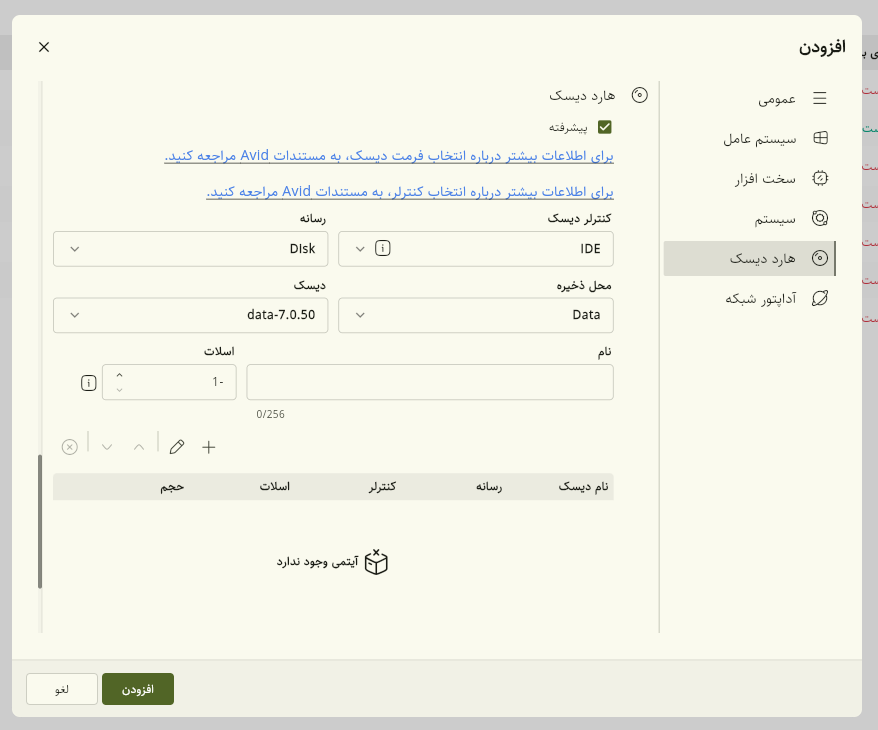
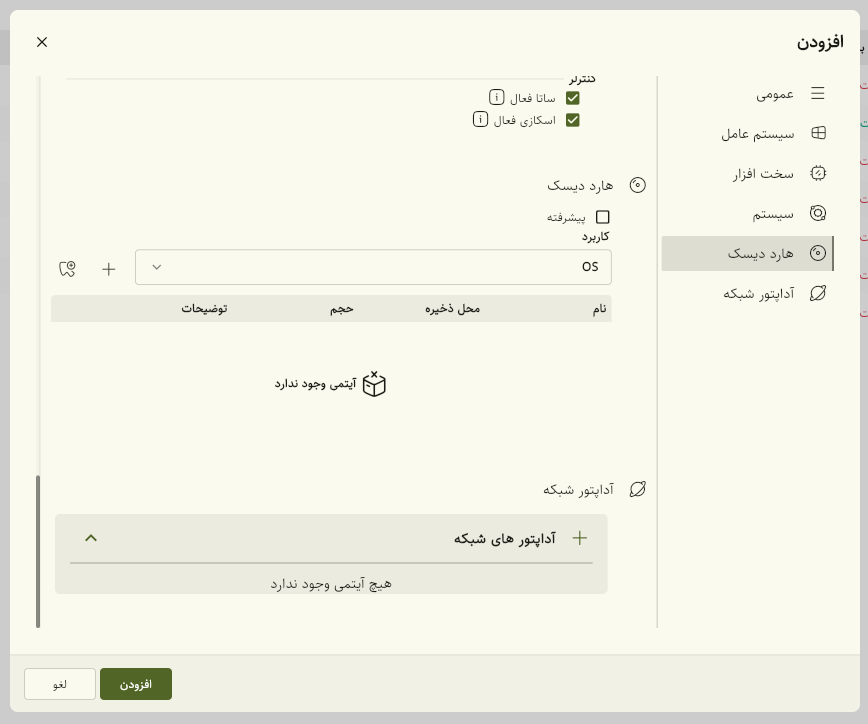
هنگام ایجاد دیسک ماشین مجازی، PVM برای ایجاد سریعتر دیسک، حالت ساده را در اختیار کاربر قرار میدهد. با فعال کردن حالت ساده، یک دیسک به صورت خودکار و با استفاده از تنظیمات پیشفرض دیسک ایجاد میشود و نیازی به تنظیم دستی هر یک از گزینههای دیسک نیست.
در صورتی که CD-ROM مورد نیاز باشد، بر روی دکمه کنار افزودن کلیک کرده و گزینه CD-ROM را انتخاب کنید. سپس تصویر ISO مورد نظر را از فضای ذخیرهسازی موجود انتخاب کنید.
کارت شبکه
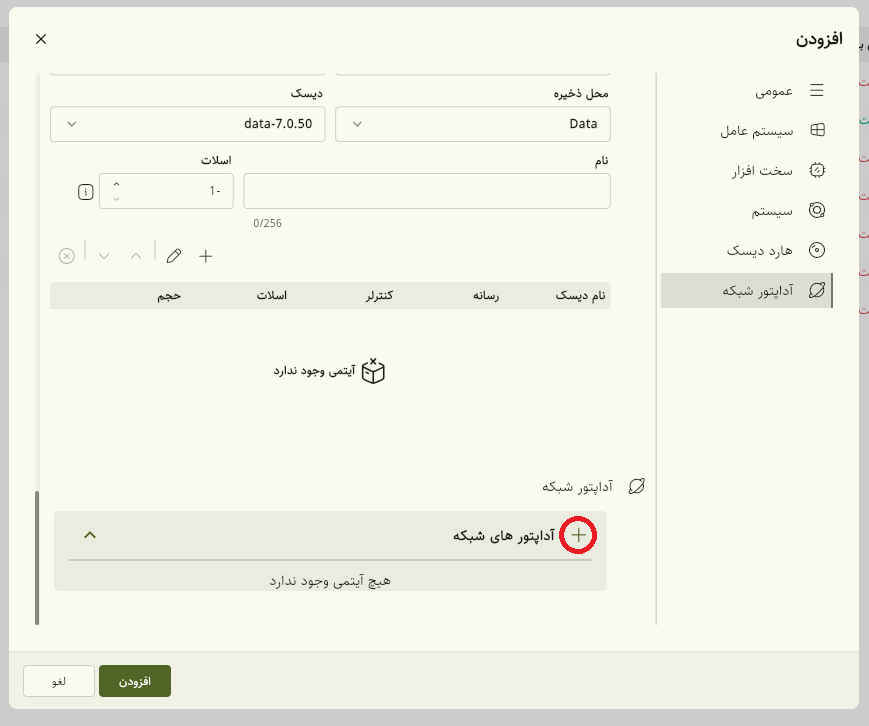
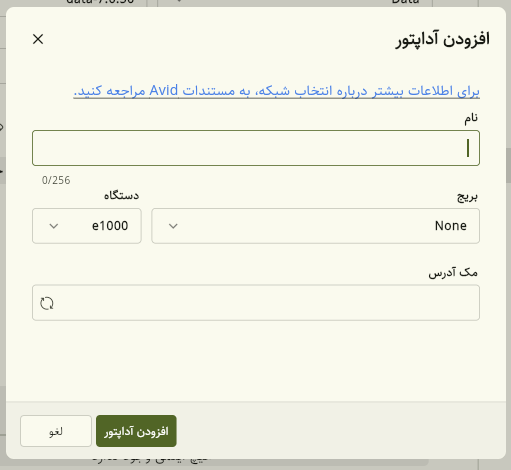
برای اینکه ماشین مجازی بتواند با شبکههای خارجی و سایر سیستمها ارتباط برقرار کند، باید یک کارت شبکه برای آن پیکربندی شود.
-
نام: نام کارت شبکه را مشخص میکند. توصیه میشود نامی انتخاب شود که هدف یا نوع ترافیک مدیریتشده توسط کارت شبکه را مشخص کند.
-
سوییچ مجازی: بسته به شبکههای پیکربندیشده، ممکن است سوییچهای مجازی مختلفی در دسترس باشند. این گزینه مشخص میکند که کارت شبکه مجازی به کدام سوییچ مجازی متصل شود. انتخاب گزینه هیچکدام به این معناست که کارت شبکه به هیچ سوییچ مجازی متصل نیست و بنابراین نمیتواند ترافیک شبکه ارسال یا دریافت کند.
-
دستگاه: نوع کارت شبکه مجازی را مشخص میکند.
- rtl8139: یک کارت شبکه Realtek با حداکثر سرعت 100 Mb/s است که میتواند برای سیستمعاملهای قدیمیتر استفاده شود.
- e1000: یک کارت شبکه Intel با حداکثر سرعت 1 Gb/s است.
- Virtio: یک کارت شبکه مجازی با عملکرد بالا و حداکثر سرعت 10 Gb/s است.
کارتهای شبکه rtl8139 و e1000 توسط بیشتر سیستمعاملها بدون نیاز به نصب درایور اضافی پشتیبانی میشوند. با این حال، کارت شبکه Virtio در Windows نیازمند نصب درایور است.
در هنگام نصب Windows، در صورتی که دسترسی به شبکه مورد نیاز باشد، استفاده از e1000 یا rtl8139 توصیه میشود. در غیر این صورت، و بهخصوص هنگام نصب سیستمعاملهای Linux، استفاده از Virtio به شدت توصیه میشود.
در صورتی که هنگام نصب سیستمعامل از e1000 یا rtl8139 استفاده شده باشد، توصیه میشود پس از تکمیل نصب سیستمعامل، نوع کارت شبکه به Virtio تغییر داده شده و در صورت نیاز درایور مربوطه نصب شود.
-
آدرس MAC: آدرس فیزیکی کارت شبکه را مشخص میکند. در صورتی که به یک آدرس MAC مشخص نیاز باشد، میتوان آن را به صورت دستی وارد کرد. اگر این فیلد خالی باشد، یک آدرس MAC به صورت خودکار ایجاد میشود.
-
در پایان تنظیمات، پس از تکمیل تمام تنظیمات مورد نیاز، بر روی دکمه افزودن کلیک کنید تا ماشین مجازی ایجاد شود.