مدیریت فضای ذخیره سازی
در بخش محل ذخیره میتوانید فضاهای ذخیرهسازی مورد استفاده در سیستم را ایجاد، مشاهده و مدیریت کنید.
هر محل ذخیره بر اساس نوع محتوایی که نگهداری میکند و همچنین نوع فایل سیستم یا روش دسترسی به آن تعریف میشود.
برای ورود به این بخش، از نوار کناری وارد محل ذخیره شوید.
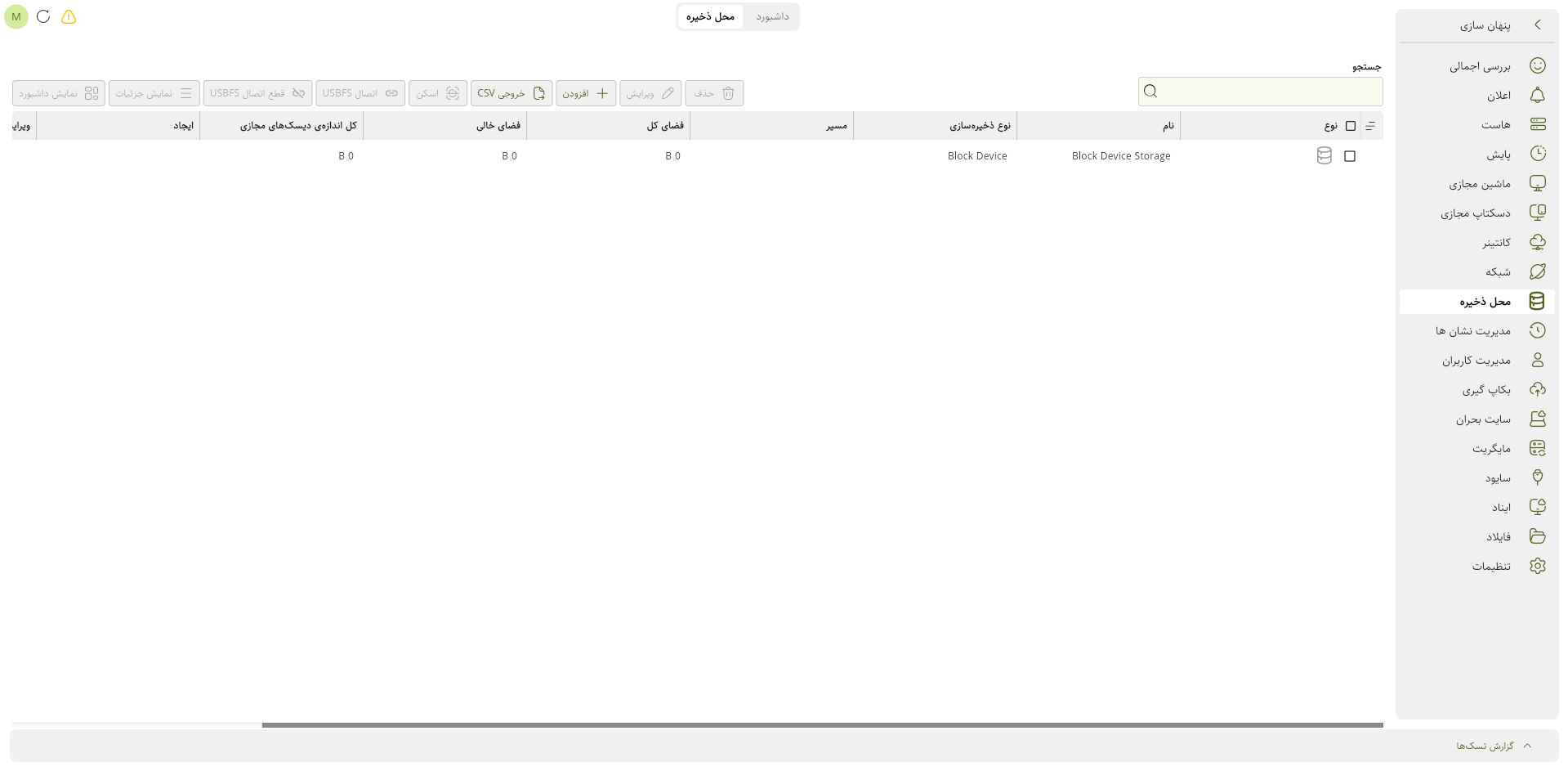
در این صفحه اطلاعات محل ذخیرههای موجود نمایش داده میشود.
از نوار ابزار بالای صفحه نیز میتوانید عملیات مختلفی مانند افزودن محل ذخیره جدید، ویرایش، حذف و غیره را انجام دهید.
افزودن محل ذخیره جدید
برای ایجاد محل ذخیره جدید، روی دکمه افزودن کلیک کنید.
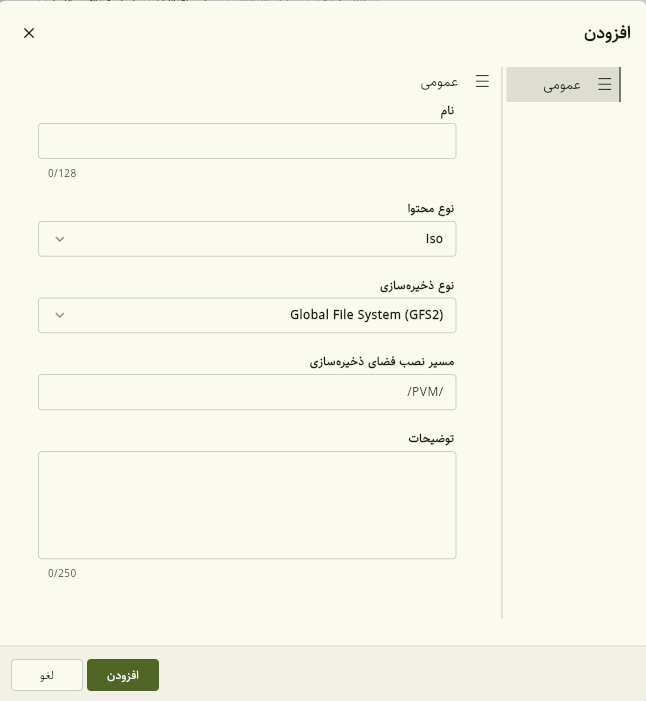
در پنجره بازشده، اطلاعات محل ذخیره را در بخش عمومی وارد کنید.
-
نام : نام محل ذخیره را مشخص میکند.
-
نوع محتوا : مشخص میکند محل ذخیره برای نگهداری چه نوع محتوایی استفاده شود.
-
نوع ذخیره سازی : نوع فضای ذخیرهسازی یا روش دسترسی به آن را مشخص میکند.
-
مسیر نصب فضای ذخیره سازی : مسیر اتصال مربوط به محل ذخیره را مشخص میکند.
-
توضیحات : توضیحات اختیاری مربوط به محل ذخیره را مشخص میکند.
فیلدهای قابل تنظیم ممکن است بسته به نوع ذخیره سازی انتخابشده تغییر کنند.
پس از تکمیل تنظیمات، روی افزودن کلیک کنید.
نوع محتوا
گزینه نوع محتوا مشخص میکند که چه نوع اطلاعاتی در محل ذخیره نگهداری خواهد شد.
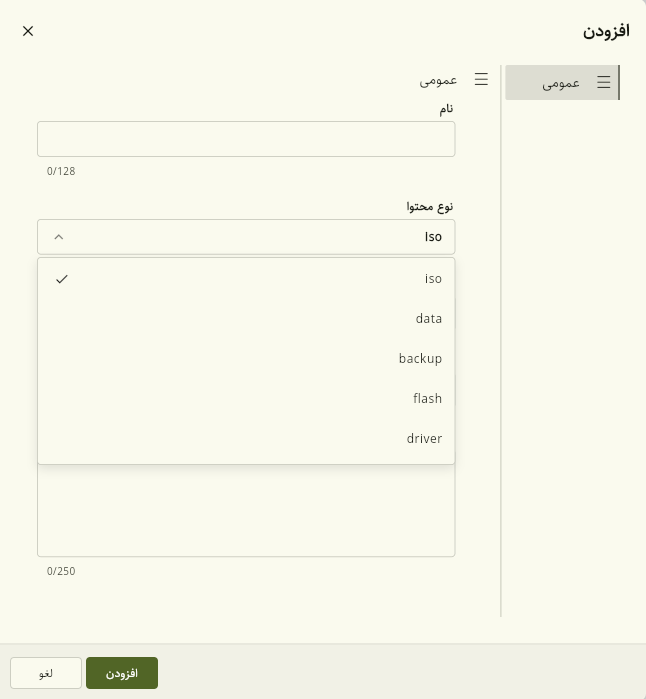
ISO
برای نگهداری فایلهای ISO استفاده میشود.
این فایلها معمولاً شامل Image سیستمعاملها، ابزارهای Bootable یا سایر فایلهایی هستند که میتوانند بهصورت CD/DVD مجازی مورد استفاده قرار گیرند.
Data
برای نگهداری دادههای اصلی سیستم استفاده میشود.
از این نوع محل ذخیره میتوان برای نگهداری دیسکهای مجازی و سایر دادههایی که نیاز به فضای ذخیرهسازی دائمی دارند استفاده کرد.
Backup
برای نگهداری فایلهای Backup استفاده میشود.
این محل ذخیره میتواند برای ذخیره نسخههای پشتیبان ایجادشده از منابع مختلف سیستم مورد استفاده قرار گیرد.
Flash
برای نگهداری دادههای مربوط به فلشهای مجازی استفاده میشود.
فلش مجازی یک فضای ذخیرهسازی فایلمحور است که میتواند توسط سیستم برای نگهداری یا مدیریت فایلها مورد استفاده قرار گیرد.
Driver
برای نگهداری فایلهای Driver استفاده میشود.
از این محل ذخیره میتوان برای نگهداری Driverهایی استفاده کرد که هنگام نصب یا پیکربندی سیستمعامل مورد نیاز هستند.
نوع ذخیره سازی
گزینه نوع ذخیره سازی مشخص میکند محل ذخیره از چه نوع فایل سیستم یا روش دسترسی استفاده میکند.
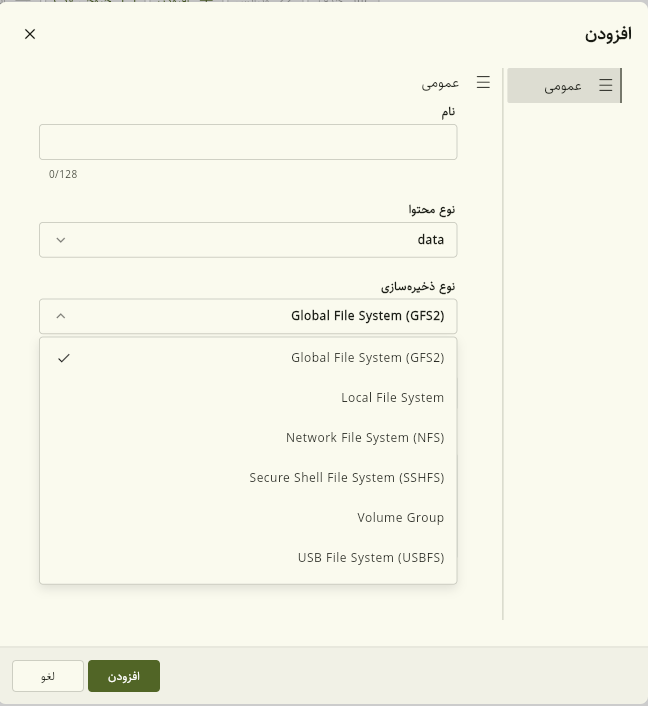
Global File System (GFS2)
GFS2 یک فایل سیستم اشتراکی است که برای دسترسی همزمان چند Node به یک محل ذخیره مشترک طراحی شده است.
این نوع محل ذخیره معمولاً در محیطهای کلاستر استفاده میشود؛ جایی که چند Node باید بتوانند به یک فضای ذخیرهسازی مشترک دسترسی داشته باشند.
استفاده از GFS2 برای محل ذخیرههایی مناسب است که باید در سطح کلاستر در دسترس باشند.
Local File System
Local File System برای استفاده از فضای ذخیرهسازی محلی همان Node یا سرور استفاده میشود.
در این حالت محل ذخیره روی فایل سیستم محلی سیستم قرار دارد و دسترسی به آن به همان Node وابسته است.
این نوع محل ذخیره برای دادههایی مناسب است که نیازی به اشتراکگذاری میان چند Node ندارند.
Network File System (NFS)
NFS برای دسترسی به محل ذخیرههای اشتراکی از طریق شبکه استفاده میشود.
در این حالت فضای ذخیرهسازی روی یک NFS Server قرار دارد و از طریق شبکه در اختیار سیستم قرار میگیرد.
این روش برای محیطهایی مناسب است که نیاز به استفاده از یک محل ذخیره مرکزی بین چند Node وجود دارد.
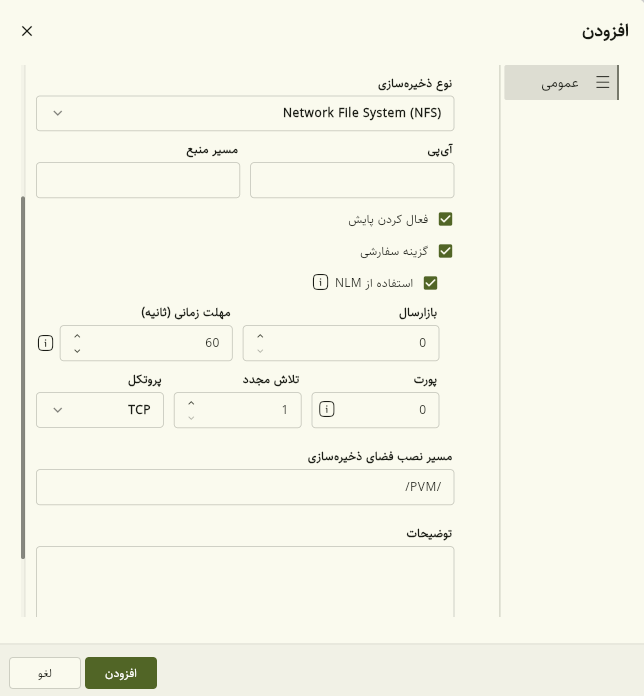
پس از انتخاب Network File System (NFS)، فیلدهای مربوط به اتصال و تنظیمات آن نمایش داده میشوند.
-
آیپی : آدرس آیپی مربوط به NFS Server را مشخص میکند.
-
مسیر منبع : مسیر اتصال روی NFS Server را مشخص میکند.
-
فعال کردن پایش : با فعال کردن این گزینه، در صورت قطع شدن اتصال، سیستم تلاش میکند ارتباط محل ذخیره را مجدداً برقرار کند.
-
گزینه سفارشی : امکان وارد کردن گزینههای سفارشی برای متصل کردن NFS را فراهم میکند.
-
استفاده از NLM : در نسخههای قدیمیتر NFS، فعال کردن این گزینه میتواند از بروز برخی خطاهای احتمالی مربوط به قفل فایلها جلوگیری کند.
-
بازارسال : زمان انتظار بین تلاشهای مجدد اتصال به NFS Server را مشخص میکند.
-
مهلت زمانی (ثانیه) : مدت زمان انتظار برای دریافت پاسخ از NFS Server را مشخص میکند.
-
پورت : پورت مورد استفاده برای اتصال به سرویس NFS را مشخص میکند.
-
تلاش مجدد : تعداد دفعات تلاش مجدد در صورت عدم موفقیت اتصال را مشخص میکند.
-
پروتکل : پروتکل ارتباطی مورد استفاده برای اتصال به NFS Server را مشخص میکند.
مقادیر مربوط به پورت، پروتکل و گزینههای Mount باید با تنظیمات سرویس NFS Server هماهنگ باشند.
Secure Shell File System (SSHFS)
SSHFS امکان اتصال یک فایل سیستم راهدور از طریق پروتکل SSH را فراهم میکند.
در این روش فایلها از طریق یک اتصال SSH در دسترس قرار میگیرند.
این نوع محل ذخیره معمولاً برای دسترسی به فضای ذخیرهسازی موجود روی یک سرور راهدور استفاده میشود.
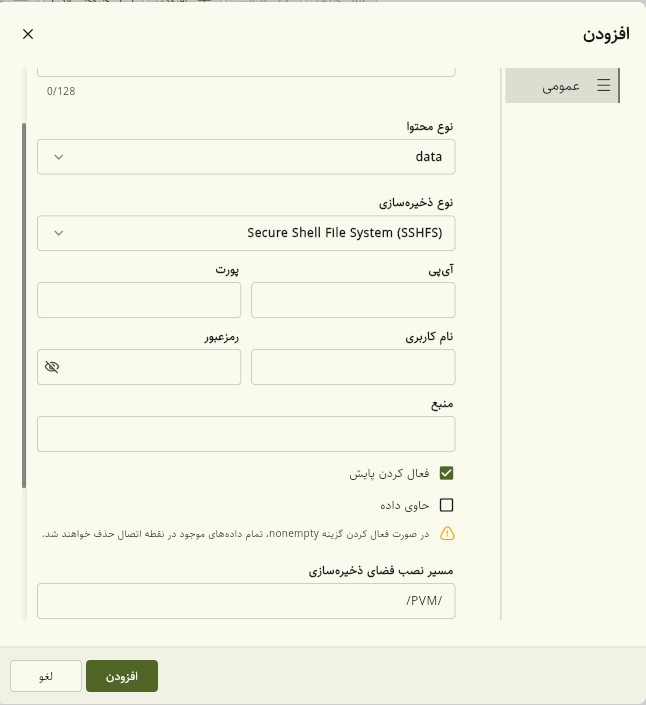
پس از انتخاب Secure Shell File System (SSHFS)، اطلاعات اتصال به سرور راهدور باید وارد شود.
-
آیپی : آدرس آیپی مربوط به SSH Server را مشخص میکند.
-
پورت : پورت سرویس SSH را مشخص میکند.
-
نام کاربری : نام کاربری مورد استفاده برای اتصال به SSH Server را مشخص میکند.
-
رمز عبور : رمز عبور کاربر مورد استفاده برای اتصال را مشخص میکند.
-
منبع : مسیر موردنظر روی سرور راهدور را مشخص میکند.
-
فعال کردن پایش : با فعال کردن این گزینه، در صورت قطع شدن اتصال، سیستم تلاش میکند ارتباط محل ذخیره را مجدداً برقرار کند.
-
حاوی داده : در صورت غیرفعال بودن این گزینه، اگر مسیر مقصد حاوی فایل باشد، عملیات اتصال با خطا مواجه میشود. با فعال کردن این گزینه، سیستم اجازه دارد فایلهای موجود در مسیر مقصد را حذف کرده و سپس عملیات اتصال را انجام دهد.
در صورت فعال کردن گزینه حاوی داده، دادههای موجود در Mount Point حذف خواهند شد. پیش از فعال کردن این گزینه از نبود اطلاعات موردنیاز در مسیر اطمینان حاصل کنید.
USB File System (USBFS)
USB File System (USBFS) برای استفاده از محل ذخیرههای متصلشده از طریق یواسبی استفاده میشود.
این نوع محل ذخیره میتواند برای دسترسی به یواسبی درایوها یا سایر تجهیزات ذخیرهسازی یواسبی مورد استفاده قرار گیرد.
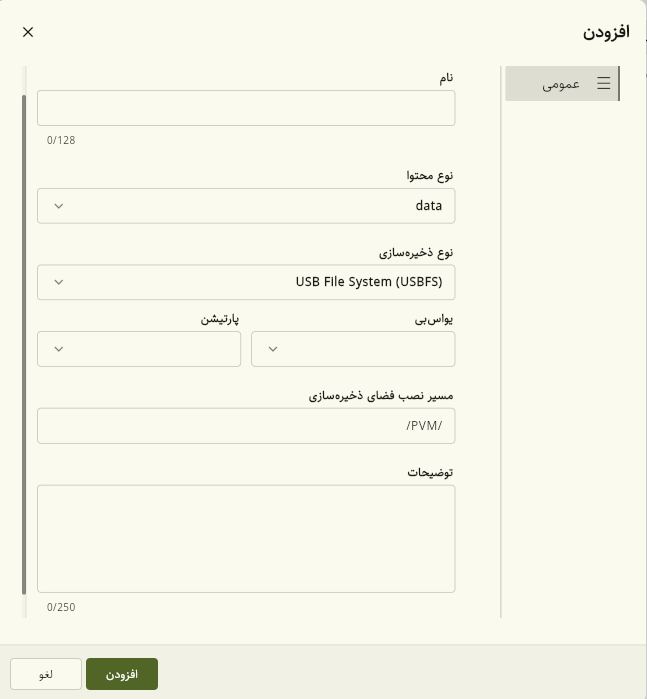
پس از انتخاب USB File System (USBFS)، دستگاه یواسبی و پارتیشن موردنظر را انتخاب کنید.
-
یواسبی : دستگاه یواسبی موردنظر را از میان دستگاههای شناساییشده انتخاب میکند.
-
پارتیشن : پارتیشن موردنظر از دستگاه یواسبی انتخابشده را مشخص میکند.
برای مدیریت محل ذخیرههای یواسبی، گزینههای اتصال USBFS و قطع اتصال USBFS نیز در نوار ابزار بخش محل ذخیره در دسترس هستند.
برای اطلاعات بیشتر درباره USBFS، به فایل سیستم USB مراجعه کنید.
Volume Group
Volume Group برای استفاده از فضای ذخیرهسازی مبتنی بر LVM (Logical Volume Manager) استفاده میشود.
در این حالت محل ذخیره از یک Volume Group موجود در سیستم استفاده میکند و فضای ذخیرهسازی موردنیاز از همان Volume Group تأمین میشود.
این نوع محل ذخیره برای نوع محتواهای iso و data در دسترس است.
برای اطلاعات بیشتر درباره LVM، به LVM چیست؟ مراجعه کنید.
پس از انتخاب Volume Group در قسمت نوع ذخیره سازی، فیلد گروه ظرفیت نمایش داده میشود.
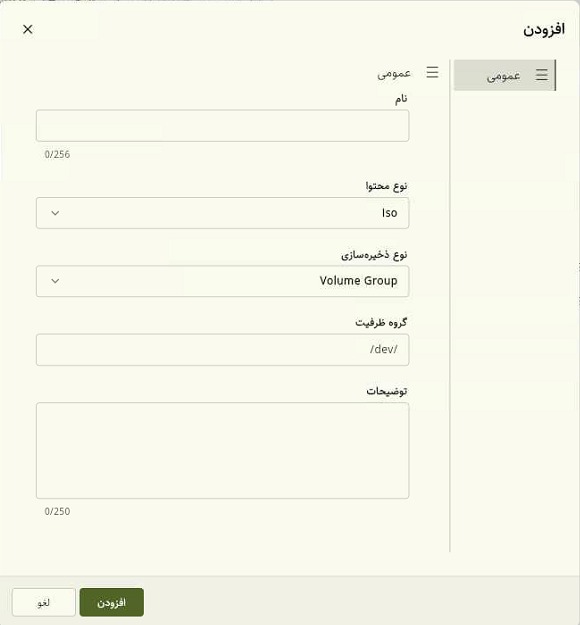
- گروه ظرفیت : Volume Group موردنظر را مشخص میکند که محل ذخیره از فضای آن استفاده خواهد کرد.
ویرایش
برای ویرایش تنظیمات محل ذخیره، سطر موردنظر را انتخاب کرده و روی ویرایش کلیک کنید.
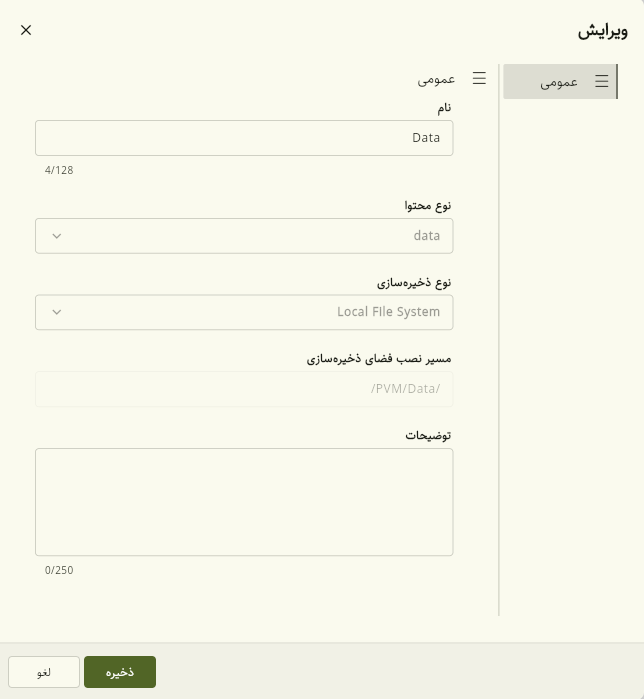
در پنجره ویرایش، برخی از فیلدها قابل تغییر و برخی دیگر غیرفعال هستند.
فیلدهای غیرفعال به دلیل وابستگی به ساختار محل ذخیره یا نوع آن، قابل تغییر نیستند.
پس از اعمال تغییرات، روی ذخیره کلیک کنید.
فیلدهای قابل ویرایش ممکن است بسته به نوع محل ذخیره متفاوت باشند.
حذف
برای حذف یک محل ذخیره، سطر موردنظر را انتخاب کرده و روی حذف کلیک کنید.
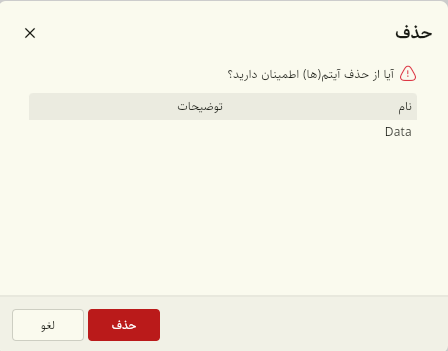
پیش از حذف، یک پنجره تأیید نمایش داده میشود که نام محل ذخیره انتخابشده را نشان میدهد.
برای ادامه حذف، روی حذف کلیک کنید.
خروجی CSV
برای دریافت اطلاعات محل ذخیرهها در قالب CSV، روی خروجی CSV کلیک کنید.
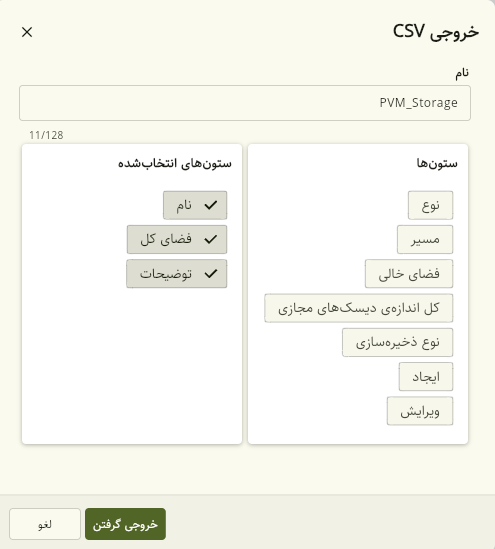
در پنجره خروجی CSV میتوانید اطلاعات موردنظر برای قرار گرفتن در فایل خروجی را انتخاب کنید.
در این بخش ستونهای قابل انتخاب نمایش داده میشوند و فقط اطلاعات انتخابشده در فایل CSV قرار میگیرد.
پس از انتخاب اطلاعات موردنظر، روی خروجی گرفتن کلیک کنید.
اسکن
گزینه اسکن برای بررسی و شناسایی محل ذخیرههای قابل دسترس استفاده میشود.
گزینه اسکن تنها برای محل ذخیرههای با نوع محتوا Data و ISO قابل استفاده است.
اتصال USBFS
برای اتصال یک محل ذخیره از نوع USBFS، محل ذخیره موردنظر را انتخاب کرده و روی اتصال USBFS کلیک کنید.
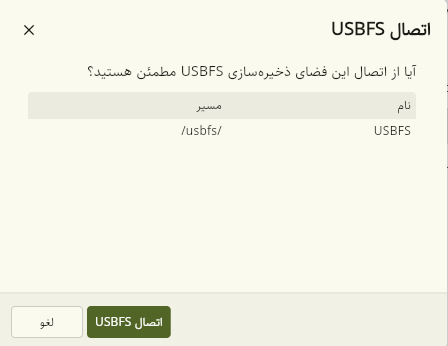
در پنجره تأیید، نام محل ذخیره و مسیر اتصال آن نمایش داده میشود.
برای ادامه عملیات، روی اتصال USBFS کلیک کنید.
قطع اتصال USBFS
برای قطع اتصال یک محل ذخیره از نوع USBFS، محل ذخیره موردنظر را انتخاب کرده و روی قطع اتصال USBFS کلیک کنید.
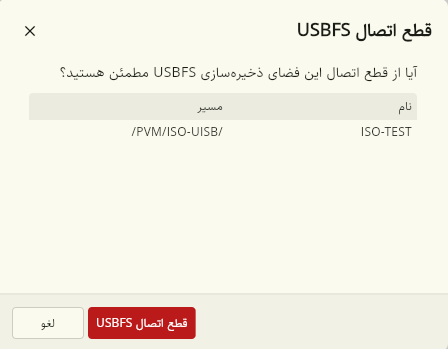
در پنجره تأیید، نام محل ذخیره و مسیر اتصال آن نمایش داده میشود.
برای ادامه عملیات، روی قطع اتصال USBFS کلیک کنید.
پیش از قطع اتصال محل ذخیره، اطمینان حاصل کنید که عملیات فعال یا دسترسی در حال انجامی روی آن وجود ندارد.
نمایش داشبورد
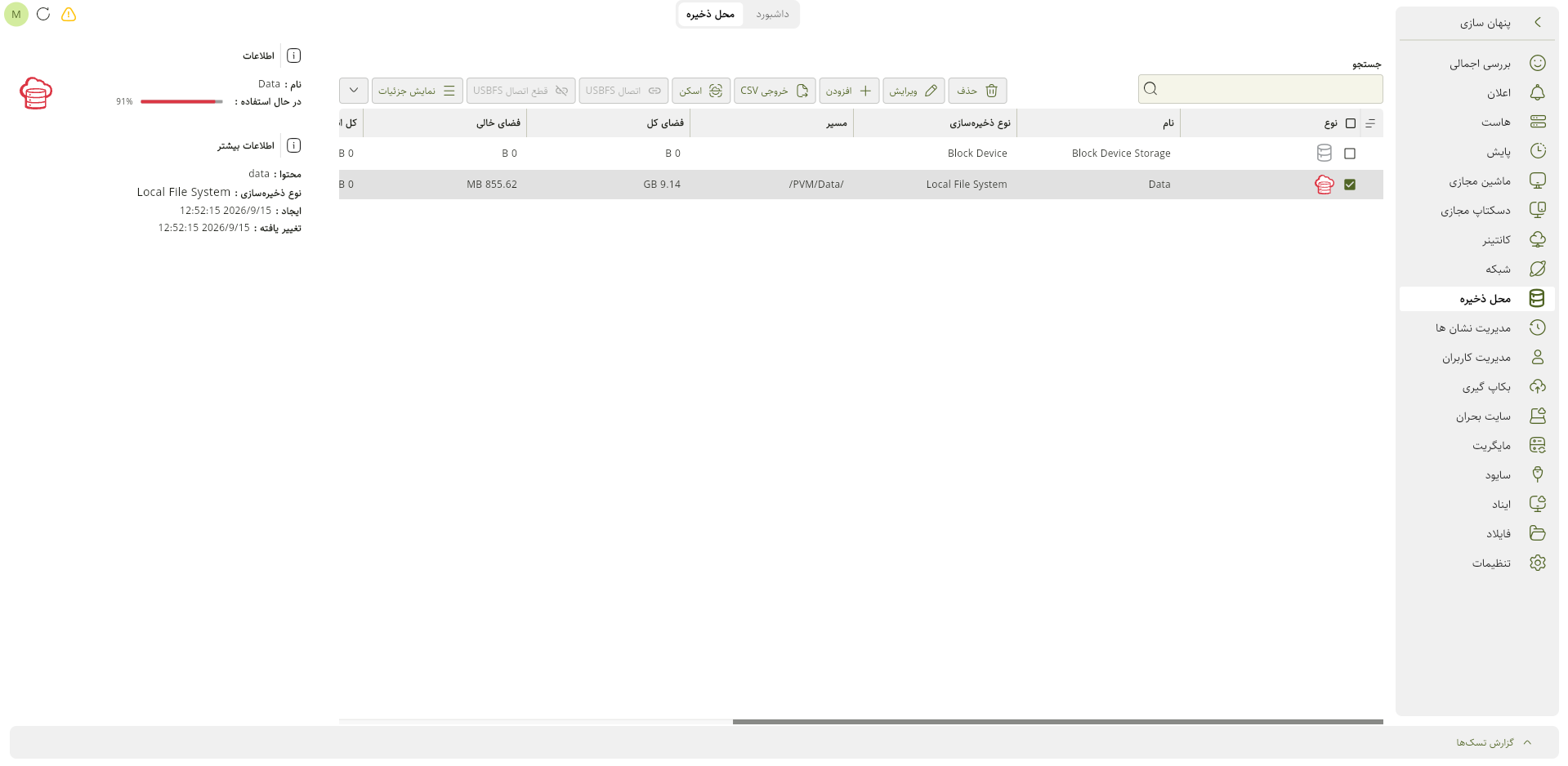
گزینه نمایش داشبورد برای نمایش اطلاعات و وضعیت محل ذخیره در نمای داشبورد استفاده میشود.
برای استفاده از این قابلیت، محل ذخیره موردنظر را انتخاب کرده و روی نمایش داشبورد کلیک کنید.
نمایش جزئیات
برای مشاهده اطلاعات بیشتر مربوط به یک محل ذخیره، محل ذخیره موردنظر را انتخاب کرده و روی گزینه نمایش جزئیات کلیک کنید.
پس از انتخاب این گزینه، بخش جزئیات در پایین صفحه نمایش داده میشود.
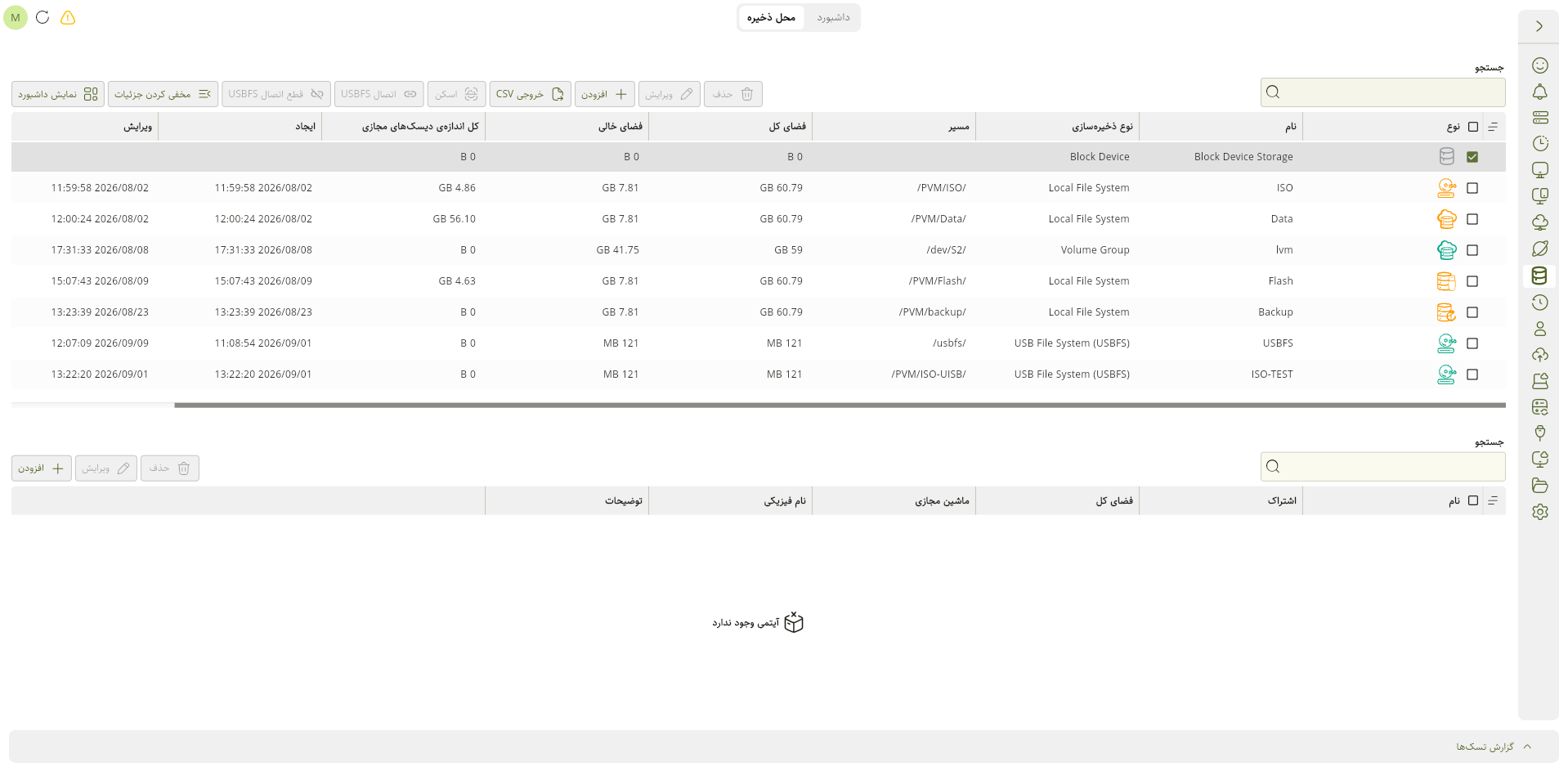
اطلاعات نمایش دادهشده در این بخش بسته به نوع محتوا متفاوت است.
هر بخش دارای عملیات مرتبط با همان نوع محتوا است که از طریق نوار ابزار مربوط به همان قسمت قابل انجام است.
گزینههای نمایش دادهشده در بخش جزئیات، بسته به نوع محتوا و وضعیت منبع انتخابشده متفاوت هستند.
مدیریت دیسکهای مجازی در محل ذخیره Data
در صورتی که نوع محتوا Data باشد، در بخش جزئیات، لیست دیسکهای مجازی موجود در محل ذخیره نمایش داده میشود.
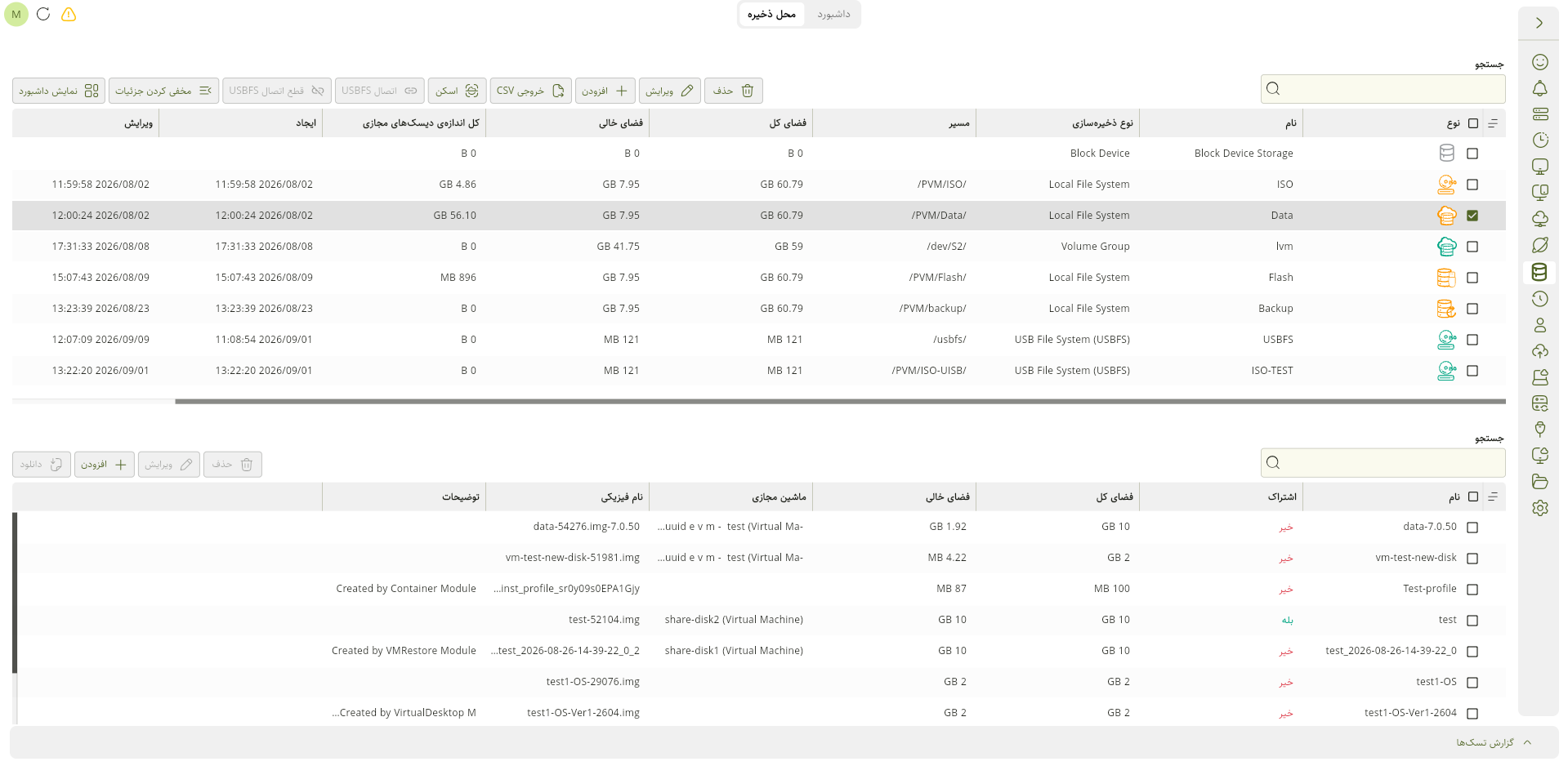
در این بخش اطلاعاتی مانند نام دیسک، وضعیت اشتراکگذاری، فضای کل، فضای خالی، ماشین مجازی مرتبط و نام فایل فیزیکی دیسک نمایش داده میشود.
عملیات قابل انجام روی دیسکهای مجازی شامل موارد زیر است:
افزودن دیسک
برای ایجاد یک دیسک مجازی جدید، روی گزینه افزودن کلیک کنید.
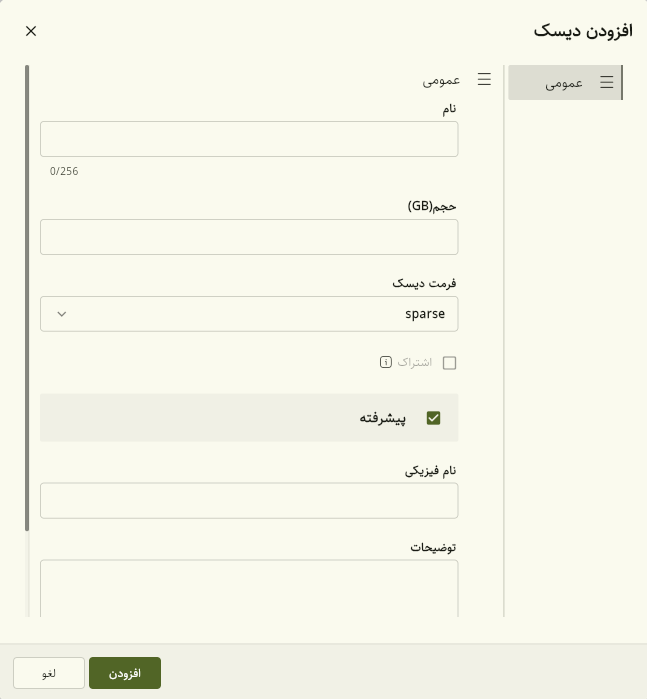
در پنجره ایجاد دیسک، اطلاعات موردنیاز را وارد کنید.
-
نام : نام دیسک مجازی را مشخص میکند.
-
حجم : ظرفیت موردنظر برای دیسک را مشخص میکند.
-
فرمت دیسک : نوع فرمت ذخیرهسازی دیسک را مشخص میکند.
-
اشتراک : امکان اتصال دیسک به چند ماشین مجازی و استفاده همزمان از آن را فراهم میکند. برای غیرفعال کردن اشتراک در آینده، دیسک باید حداکثر به یک ماشین مجازی متصل باشد.
-
نام فیزیکی : نام فیزیکی دیسک را مشخص می کند.
فرمتهای قابل انتخاب عبارتاند از:
-
Sparse : در این حالت فضای فیزیکی دیسک بهصورت تدریجی و متناسب با میزان استفاده تخصیص داده میشود. این نوع فرمت برای زمانی مناسب است که نیاز به استفاده بهینه از فضای ذخیرهسازی وجود دارد.
-
Raw : در این حالت کل فضای تعریفشده دیسک بهصورت مستقیم اختصاص داده میشود. این نوع فرمت برای سناریوهایی که نیاز به تخصیص کامل فضای دیسک دارند استفاده میشود.
گزینه اشتراک فقط برای دیسکهایی با فرمت Raw فعال است.
پس از تکمیل تنظیمات، روی افزودن کلیک کنید.
ویرایش دیسک
برای ویرایش تنظیمات یک دیسک، دیسک موردنظر را انتخاب کرده و روی ویرایش کلیک کنید.
در پنجره ویرایش، برخی تنظیمات قابل تغییر هستند و برخی فیلدها به دلیل وابستگی به ساختار دیسک یا وضعیت استفاده فعلی، غیرفعال بوده و قابل تغییر نیستند.
پس از اعمال تغییرات، روی ذخیره کلیک کنید.
فیلدهای غیرقابل تغییر در حالت ویرایش، بسته به نوع دیسک و وضعیت استفاده از آن متفاوت هستند.
حذف دیسک
برای حذف یک دیسک مجازی، دیسک موردنظر را انتخاب کرده و روی حذف کلیک کنید.
پس از تأیید عملیات، دیسک از محل ذخیره حذف خواهد شد.
پیش از حذف دیسک، از عدم استفاده آن توسط ماشینهای مجازی یا سرویسهای دیگر اطمینان حاصل کنید.
دانلود دیسک
گزینه دانلود برای دریافت فایل دیسک مجازی از محل ذخیره استفاده میشود.
با انتخاب این گزینه، فایل دیسک برای دریافت آماده میشود.
مدیریت فایلهای ISO در محل ذخیره
در صورتی که نوع محتوا ISO باشد، در بخش جزئیات، فایلهای ISO موجود در محل ذخیره نمایش داده میشوند.
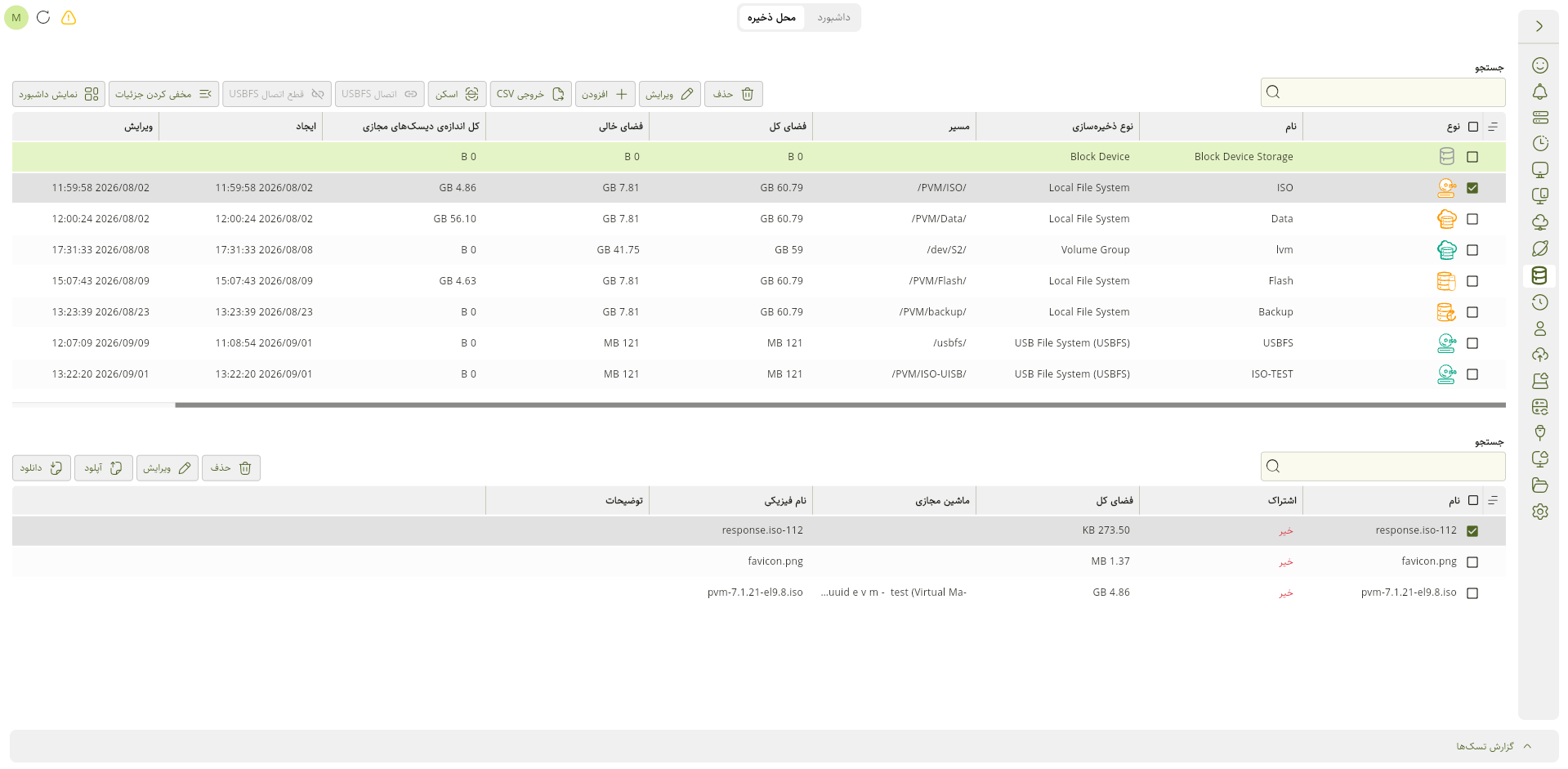
در این بخش اطلاعات فایلهای ISO شامل نام فایل، حجم، ماشین مجازی مرتبط، نام فایل فیزیکی و توضیحات نمایش داده میشود.
عملیات قابل انجام روی فایلهای ISO شامل موارد زیر است:
افزودن ISO
برای اضافه کردن فایل ISO جدید به محل ذخیره، روی گزینه آپلود کلیک کنید.
پس از انتخاب فایل موردنظر، فایل ISO در محل ذخیره قرار گرفته و در لیست نمایش داده میشود.
ویرایش ISO
برای ویرایش اطلاعات یک فایل ISO، فایل موردنظر را انتخاب کرده و روی ویرایش کلیک کنید.
حذف ISO
برای حذف یک فایل ISO، فایل موردنظر را انتخاب کرده و روی حذف کلیک کنید.
پیش از حذف، از عدم استفاده فایل ISO توسط ماشینهای مجازی اطمینان حاصل کنید.
دانلود ISO
برای دریافت فایل ISO، فایل موردنظر را انتخاب کرده و روی دانلود کلیک کنید.
در بخش جزئیات محل ذخیره، نحوه نمایش و عملیات قابل انجام بسته به نوع محتوا متفاوت است.
-
Driver: فایلهای Driver موجود در محل ذخیره نمایش داده میشوند و تنها عملیات قابل انجام روی آنها حذف است.
-
Backup: فایلهای Backup موجود در محل ذخیره نمایش داده میشوند و تنها عملیات قابل انجام روی آنها حذف است.
-
Flash: اطلاعات مربوط به Flashهای موجود در محل ذخیره نمایش داده میشود و هیچ عملیات مدیریتی مانند افزودن، ویرایش یا حذف برای آن در دسترس نیست.