مدیریت شبکههای مجازی در Plaivid
در اکوسیستم مجازیسازی، ماشینهای مجازی و کانتینرها برای ارتباط با یکدیگر و دنیای بیرون به یک بستر شبکه نیاز دارند. پلتفرم Plaivid Manager این بستر را از طریق یک رابط کاربری متمرکز و یکپارچه در اختیار شما قرار میدهد.
شما در این پلتفرم میتوانید از دو معماری کاملاً متفاوت برای شبکه استفاده کنید:
- Linux Bridge — مناسب برای سناریوهای ساده و ساختارهای شبکهای پایه
- Virtual Switch (OVS) — مناسب برای معماریهای پیشرفته، انعطافپذیر و ماژولار
برای مهندسین سیستم: تمام عملیاتی که در پنل Plaivid با چند کلیک انجام میدهید، در پسزمینه در حال ترجمه شدن به دستورات بومی سیستمعامل (brctl ،ip link یا ovs-vsctl) روی سرورهای فیزیکی (PVM) هستند.
داشبورد شبکه
با ورود به منوی شبکه در پنل Plaivid، ابتدا با نمای داشبورد مواجه میشوید. داشبورد نقش یک برج مراقبت را بازی میکند — صفحهای که در یک نگاه وضعیت تمام شبکههای ساختهشده، رابطهای فیزیکی متصل به آنها و شناسههای VLAN را نشان میدهد.
در گوشه بالای این صفحه، یک انتخابگر (دکمه رادیویی) وجود دارد. با تغییر این انتخابگر بین بریج و سوئیچ مجازی، جدول اطلاعات و همچنین منوهای عملیاتی سمت راست صفحه بهطور کامل تغییر میکنند.
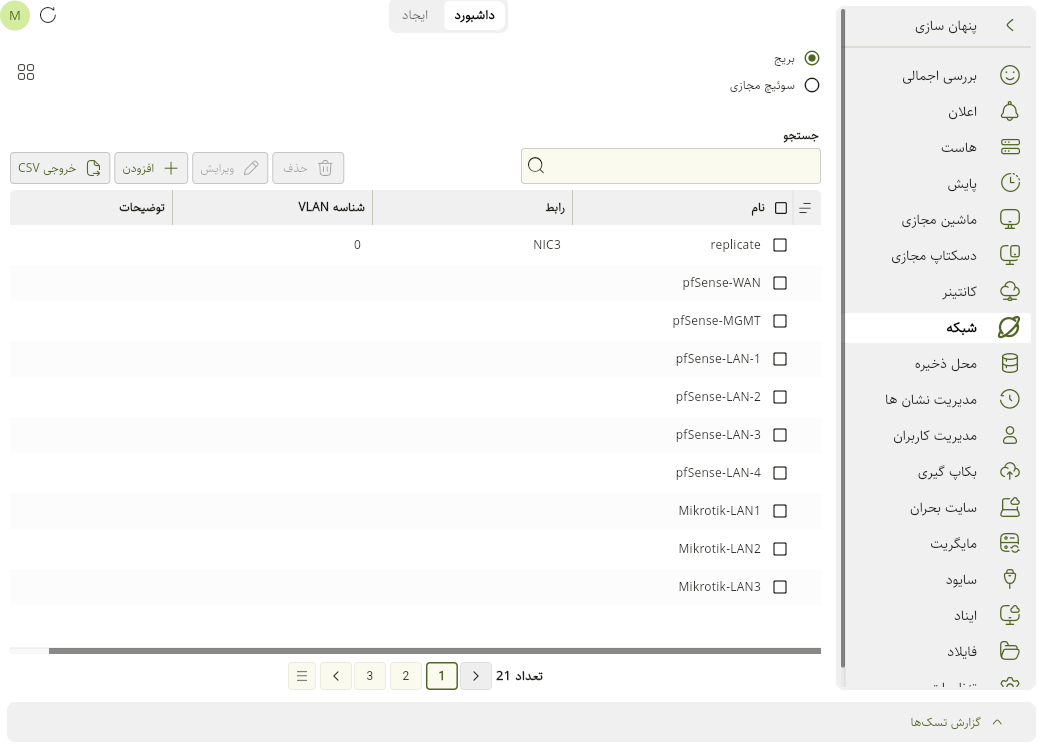
از نوار جستجو و دکمه خروجی CSV در داشبورد استفاده کنید تا در زیرساختهای شلوغ، پورتها و شبکههای خاص را سریعتر پیدا و مستند کنید.
ساخت لینوکس بریج (Linux Bridge)
بریج (Bridge) شبیه به یک سهراهی برق ساده عمل میکند — یک سوئیچ نرمافزاری پایهای که ترافیک ماشینهای مجازی را مستقیماً و بدون پیچیدگی به کارت شبکه فیزیکی سرور متصل میکند. این روش برای محیطهای توسعه و شبکههای فلت (بدون نیاز به مدیریت پیشرفته) ایدهآل است.
سناریو: فرض کنید میخواهیم یک سرور وب مجازی بسازیم که باید مستقیماً در همان شبکه سادهی فیزیکی (بدون تگ VLAN) قرار بگیرد.
برای این کار در تب بالای صفحه روی ایجاد کلیک کنید. با انتخاب گزینه «بریج»، یک فرم یکپارچه به شما نمایش داده میشود.
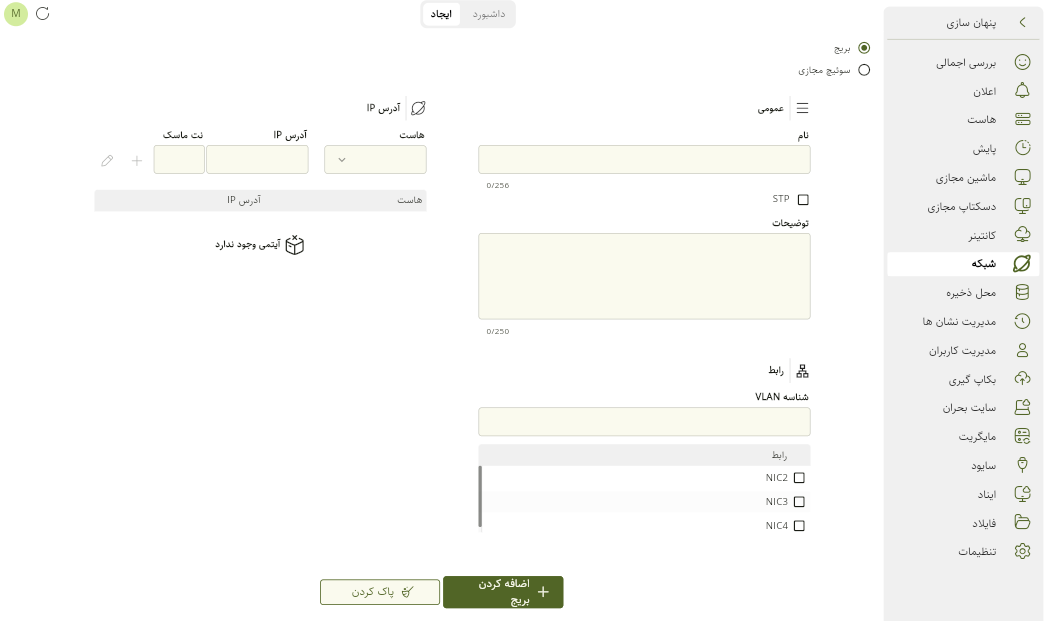
در این فرم سه ستون اصلی وجود دارد:
- ستون عمومی: نام بریج و توضیحات آن را وارد کنید. گزینه STP (پروتکل جلوگیری از ایجاد حلقه در شبکه) را میتوانید در صورت نیاز فعال کنید.
- ستون آدرس IP: اگر خود سرور فیزیکی (Host) نیز نیاز دارد در این شبکه حضور داشته باشد و IP بگیرد، آدرس و سابنت را اینجا وارد کنید.
- ستون رابط: کارت شبکه فیزیکی سرور (مثلاً
NIC2) که قرار است ترافیک را به بیرون هدایت کند، تیک بزنید. اگر شبکه فیزیکی شما در یک VLAN خاص است، شناسه آن را نیز وارد کنید.
با زدن دکمه «اضافه کردن بریج»، شبکه شما ساخته شده و آماده استفاده برای ماشینهای مجازی است.
پس از اینکه یک کارت شبکه فیزیکی به یک Bridge اختصاص داده شد، آن کارت شبکه دیگر قابل استفاده و اختصاصدهی به Bridgeهای دیگری که در ادامه ایجاد میکنید نخواهد بود. بنابراین پیش از اختصاص کارت شبکه به Bridge، از انتخاب صحیح رابط شبکه اطمینان حاصل کنید.
ساخت سوئیچ مجازی (Virtual Switch / OVS)
برخلاف بریج که ساختاری ساده و یکتکه دارد، سوئیچ مجازی در Plaivid بر پایه معماری ماژولار Open vSwitch (OVS) طراحی شده است. در اینجا شما یک سوئیچ را مانند قطعات پازل مونتاژ میکنید.
برای درک عمیقتر مفاهیم لایه ۲، تفاوت Access و Trunk، و معماری شبکههای پیچیده، حتماً داکیومنت معماری Open vSwitch را مطالعه کنید.
سناریو: میخواهیم یک شبکه ایزوله برای دیتابیسها در VLAN 20 بسازیم و ترافیک آن را از طریق کارت شبکه NIC3 به سوئیچ فیزیکی سازمان منتقل کنیم.
مراحل ساخت سوئیچ مجازی در پنل Plaivid دارای چهار قدم مجزا است:
ساخت شاسی سوئیچ
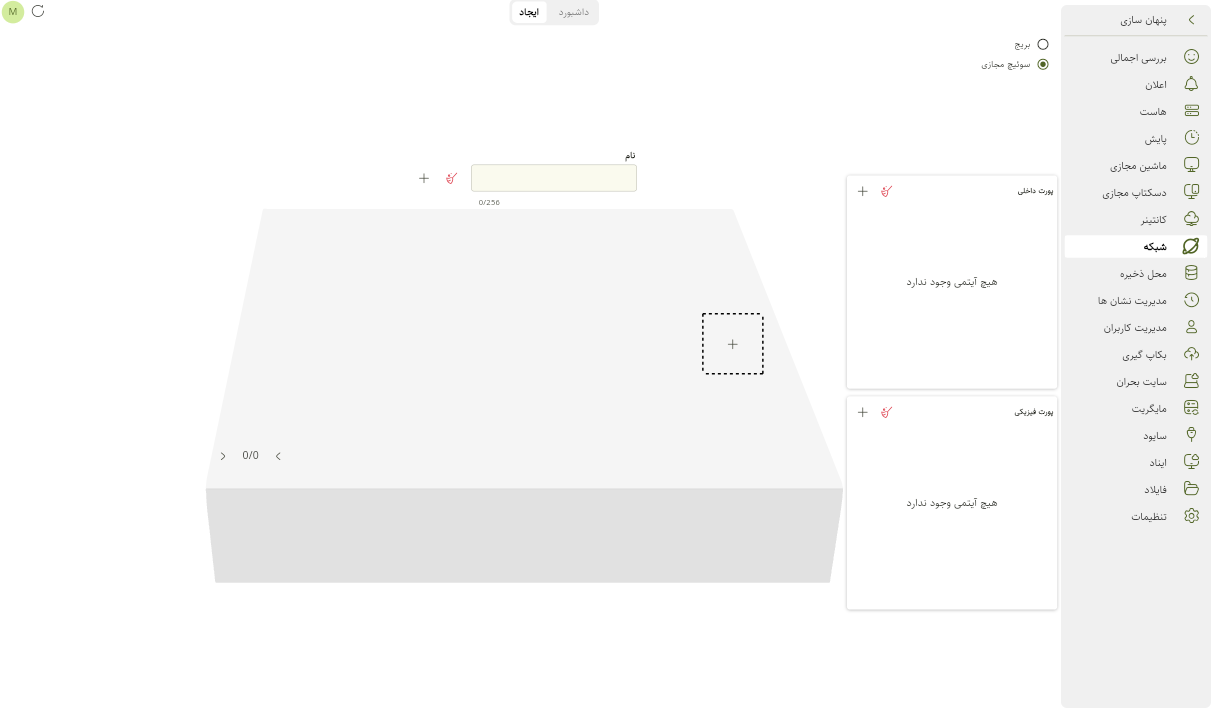
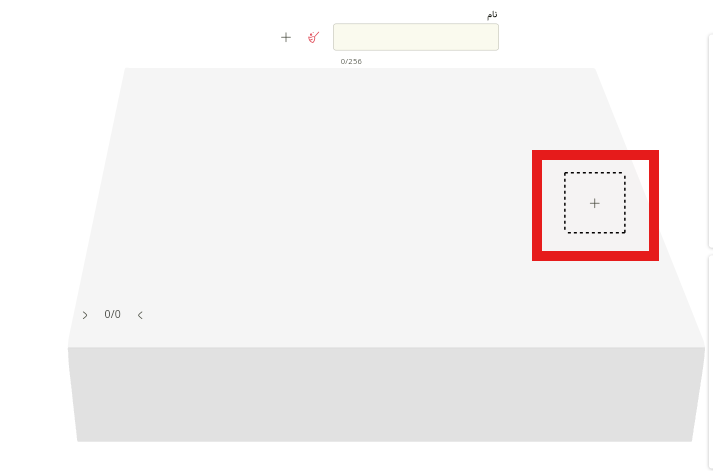
در تب ایجاد، دکمه رادیویی را روی سوئیچ مجازی قرار دهید. رابط کاربری شبیه به یک بوم سهبعدی تغییر میکند. اولین کار، تعیین نام سوئیچ است. این نام صرفاً معرف بدنه اصلی سوئیچ شماست و هنوز هیچ رفتار شبکهای ندارد.
افزودن پورت فیزیکی (Uplink)
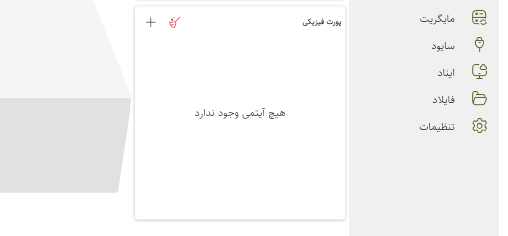
سوئیچ برای ارتباط با بیرون به یک مسیر نیاز دارد. در پنل سمت راست روی گزینه پورت فیزیکی (آیکون +) کلیک کنید. یک پنجره جدید باز میشود.
در این بخش، یک نام دلخواه وارد کرده و از منوی کشویی «دستگاه»، کارت شبکه فیزیکی مورد نظر (مثلاً NIC3) را انتخاب کنید. این پورت نقش پل ارتباطی (Uplink) سوئیچ شما را با دنیای بیرون بازی میکند.
هرگز آدرس IP مدیریت سرور را مستقیماً روی پورت فیزیکی که به OVS متصل شده است تنظیم نکنید. این کار باعث اختلال در مسیریابی ترافیک مجازیسازی میشود.
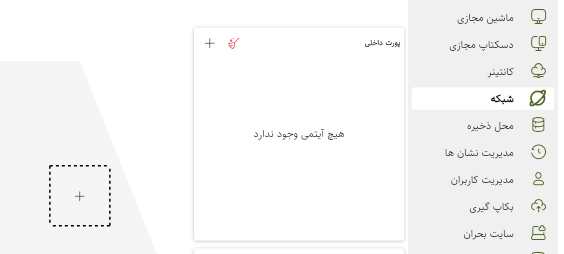
افزودن پورت داخلی (Internal Port)
گاهی خود سرور (هایپروایزر) نیاز دارد از طریق همین سوئیچی که ساختید، با شبکههای دیگر ارتباط برقرار کند.
برای این کار روی پورت داخلی کلیک کنید. در فرم باز شده، میتوانید برای خود هاست فیزیکی یک آدرس IP و سابنت تعریف کنید تا سرور به صورت ایمن وارد مدار شبکه شود.
ساخت پروفایل و اعمال محدودیتها
پروفایل شبکه مانند یک قالب رفتاری است — مجموعهای از قوانین لایه ۲ که مشخص میکند هر پورتی که به آن متصل میشود چه دسترسیهایی داشته باشد. برای اتصال ماشینهای مجازی به سوئیچ، باید پروفایل بسازید.
روی آیکون + در کنار بوم سوئیچ کلیک کنید تا فرم پروفایل باز شود.
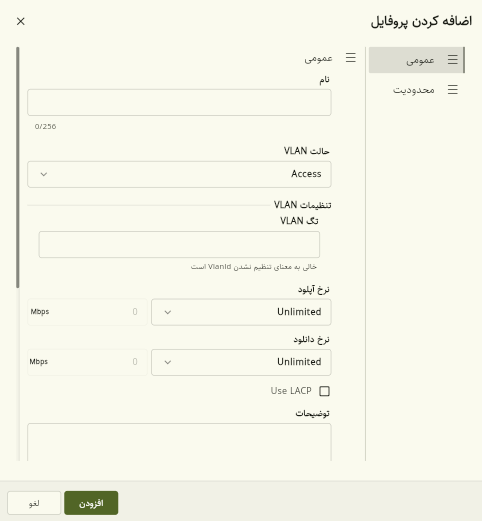
در بخش عمومی موارد زیر را تنظیم کنید:
- حالت VLAN: مشخص کنید این پروفایل Access (برای اتصال مستقیم VMها) است یا Trunk (برای عبور دادن چندین VLAN همزمان).
- تگ VLAN: برای سناریوی ما، عدد
20را وارد کنید. (اگر خالی بماند ترافیک بدون تگ عبور میکند). - تنظیمات سرعت: میتوانید پهنای باند آپلود و دانلود را محدود (Rate Limiting) کنید.
- LACP: برای ادغام چند لینک فیزیکی تیک این گزینه را بزنید.
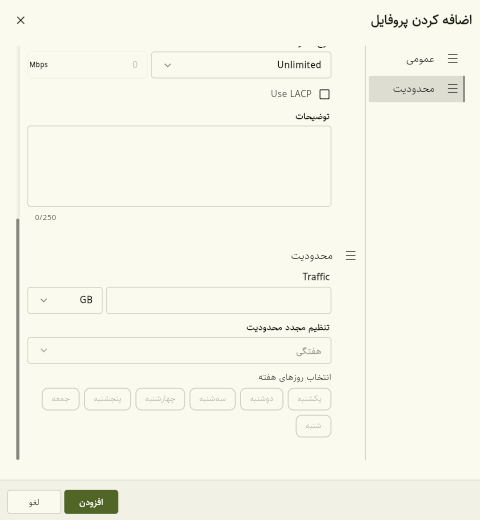
سیستم اکانتینگ ترافیک: در تب محدودیت میتوانید مشخص کنید این پروفایل مجموعاً چند گیگابایت ترافیک مجاز دارد. همچنین میتوانید تنظیم کنید این محدودیت به صورت خودکار در روزهای خاصی از هفته ریست شود.
پس از ثبت پروفایل، ماشینهای مجازی شما میتوانند در بخش تنظیمات خود، این پروفایل را انتخاب کرده و به شبکه متصل شوند.
خلاصه
- داشبورد شبکه یک نمای متمرکز از تمام اتصالات لایه ۲ (VLAN، رابطها و نوع سوئیچها) ارائه میدهد.
- برای ساخت شبکههای ساده و بدون نیاز به مدیریت پیشرفته، از لینوکس بریج استفاده کنید.
- ایجاد سوئیچ مجازی (OVS) یک فرآیند مرحلهای است: ساخت شاسی، تعیین پورت فیزیکی، و در نهایت ایجاد پروفایل.
- پروفایلها قلب تپنده سوئیچهای مجازی هستند که رفتار تگگذاری (VLAN)، سرعت و محدودیت حجم ترافیک (اکانتینگ) را مشخص میکنند.
- تخصیص IP به خود سرور در ساختار OVS فقط باید از طریق پورت داخلی انجام شود.