تنظیمات لاگ
در پنجره تنظیمات لاگ میتوانید مشخص کنید PVM چه رویدادهایی را ثبت کند و آنها را در چه مقصدی ذخیره یا ارسال کند.
برای بازکردن این پنجره:
- از نوار کناری لاگ را انتخاب کنید.
- در بالای جدول لاگ، تنظیمات لاگ را انتخاب کنید.
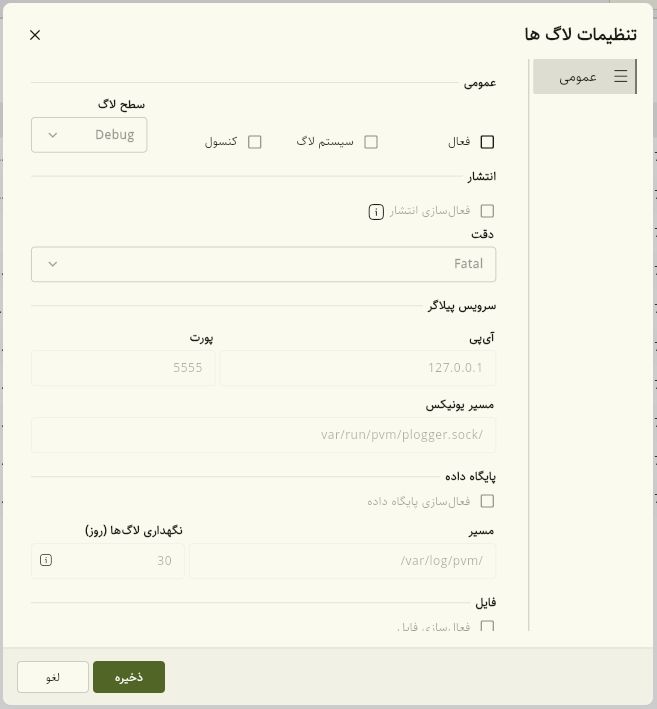
گزینه فعالسازی، کل سیستم ثبت لاگ را کنترل میکند. وقتی این گزینه غیرفعال باشد، سایر تنظیمات در دسترس نیستند. پیش از پیکربندی خروجیها، آن را فعال کنید.
تنظیمات عمومی

-
Syslog: لاگها را به Syslog ارسال میکند.
-
کنسول: لاگها را در خروجی کنسول مینویسد.
-
سطح لاگ: کمترین سطحی را تعیین میکند که PVM ثبت و نمایش میدهد. پس از ذخیره تنظیمات، لاگهای دارای سطح انتخابشده و سطحهای شدیدتر از آن نگهداری میشوند. این تغییر روی لاگهای موجود اثری ندارد.
سطحهای موجود از شدیدترین تا پرجزئیاتترین در جدول زیر آمدهاند:
| سطح | توضیح |
|---|---|
Fatal | خطای بحرانی که مانع ادامه کار سرویس یا یک عملیات اصلی میشود. |
Alert | وضعیتی که به توجه سریع مدیر سیستم نیاز دارد، اما ممکن است سرویس را متوقف نکرده باشد. |
Error | یک عملیات با خطا مواجه شده یا نتیجهای غیرمنتظره ایجاد کرده است. |
Warning | وضعیت غیرعادی یا پرخطری که در حال حاضر مانع کار سیستم نمیشود. |
Notice | رخداد عادی اما مهمی که برای آگاهی عملیاتی مفید است. |
Info | اطلاعات عمومی درباره فعالیت عادی سیستم. |
Debug | اطلاعات تشخیصی برای بررسی رفتار سیستم. |
Verbose | اطلاعات تشخیصی جزئیتری نسبت به Debug. |
Trace | جزئیترین خروجی تشخیصی، شامل رویدادهای مرحلهبهمرحله. |
سطح Info و سطحهای شدیدتر از آن معمولاً اطلاعات مفید موردنیاز کاربران و مدیران سیستم را در بر دارند. وقتی جزئیات بیشتری برای عیبیابی لازم است، معمولاً سطح Debug انتخاب میشود.
سطح Trace میتواند حجم بسیار زیادی لاگ تولید کند. این سطح را فقط هنگام نیاز به جزئیات بیشتر فعال کنید و فضای ذخیرهسازی موجود را زیر نظر داشته باشید.
انتشار میان نودها
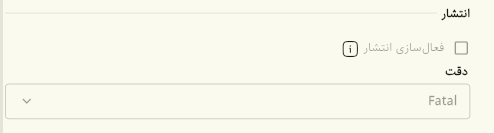
برای انتشار لاگها میان نودهای PVM، گزینه فعالسازی انتشار را انتخاب کنید.
در فیلد شدت، کمترین سطح لاگهایی را مشخص کنید که باید منتشر شوند. این تنظیم فقط زمانی در دسترس است که ثبت لاگ و انتشار هر دو فعال باشند.
انتشار لاگها از منابع کلاستر، از جمله ظرفیت شبکه و پردازش، استفاده میکند. این گزینه را فقط زمانی فعال کنید که لازم است لاگهای همه نودهای PVM را از یک سرور درون کلاستر مشاهده کنید.
سرویس پیلاگر
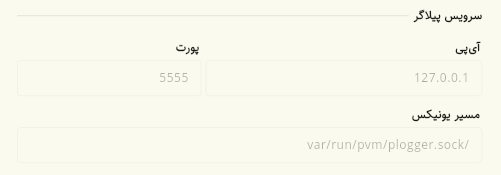
فیلدهای بخش سرویس پیلاگر، روش دسترسی به سرویس ثبت لاگ را مشخص میکنند:
- IP: آدرس IPv4 سرویس پیلاگر.
- پورت: پورت سرویس با مقدار
۱تا۶۵۵۳۵. - مسیر یونیکس: مسیر سوکت یونیکس پیلاگر.
اگر پیادهسازی PVM شما از تنظیمات اتصال دیگری برای پیلاگر استفاده نمیکند، مقادیر موجود را تغییر ندهید.
ذخیره در پایگاه داده
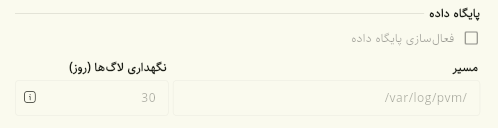
برای ذخیره لاگها در محل پایگاه داده تعیینشده، فعالسازی پایگاه داده را انتخاب کنید.
- مسیر: پوشهای که پایگاه داده در آن نگهداری میشوند.
- نگهداری لاگها (روز): تعداد روزهای نگهداری لاگها با مقدار
۱تا۳۶۵.
ذخیره در فایل و چرخش لاگ
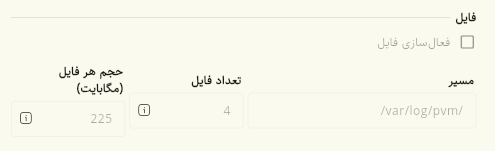
برای نوشتن لاگها در فایل و کنترل چرخش آنها، فعالسازی فایل را انتخاب کنید.
- مسیر: پوشهای که فایلهای لاگ در آن ذخیره میشوند.
- تعداد فایل: بیشترین تعداد فایلهای چرخشیافتهای که نگهداری میشوند؛ از
۱تا۵۲. - حجم هر فایل (مگابایت): سقف تقریبی حجم هر فایل؛ از
۱تا۱۰۲۴مگابایت. وقتی حجم فایل به این سقف برسد، ثبت لاگ در فایل چرخشیافته بعدی ادامه پیدا میکند.
تعداد فایلها و سقف حجم هر فایل، فضای تقریبی مصرفشده برای ذخیرهسازی فایلمحور را تعیین میکنند.
ارسال به سرور لاگ
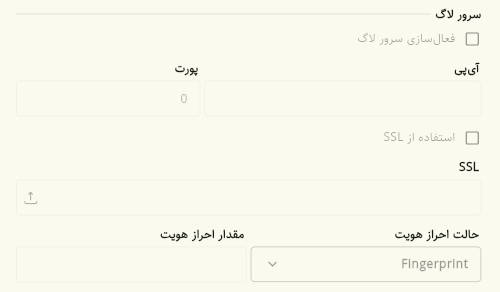
برای ارسال لاگها به سرور لاگ، فعالسازی سرور لاگ را انتخاب کنید.
سرور لاگ باید سرویس rsyslog را اجرا کند و برای دریافت پیامهای لاگ از PVM پیکربندی شده باشد. PVM برای ارسال لاگ به سرور لاگ از rsyslog استفاده میکند؛ بنابراین پیش از ذخیره تنظیمات، شنونده، پورت، پروتکل و قوانین فایروال آن را پیکربندی کنید.
- IP: آدرس IPv4 سرور لاگ. تکمیل این فیلد الزامی است.
- پورت: پورت سرویس
rsyslogبا مقدار۱تا۶۵۵۳۵. تکمیل این فیلد الزامی است.
ایمنسازی ارتباط با SSL/TLS
برای ایمنسازی و احراز هویت ارتباط با سرور لاگ، استفاده از SSL را انتخاب کنید. پس از فعالسازی این گزینه، ارائه فایل SSL و مقدار احراز هویت الزامی است.
-
آیکون بارگذاری را در فیلد SSL انتخاب کنید.
-
یک فایل گواهی با قالب PEM و پسوند
.pemانتخاب کنید. -
در پنجره بارگذاری، بارگذاری فایل را انتخاب کنید و تا پایان عملیات منتظر بمانید.
-
یکی از گزینههای حالت احراز هویت را انتخاب و مقدار احراز هویت متناسب با آن را وارد کنید:
- Fingerprint: اثرانگشت ۲۰بایتی را بهصورت جفتهای مبنای شانزده که با دونقطه از هم جدا شدهاند وارد کنید.
- Name: نام DNS درجشده در گواهی سرور لاگ، مانند نام دامنه کامل، را وارد کنید.
مقدار احراز هویت باید گواهی ارائهشده از سوی سرور لاگ موردنظر را شناسایی کند. پیش از ذخیره اتصال، اثرانگشت یا نام DNS را از مسیری مطمئن بررسی کنید.
ذخیره تنظیمات
برای اعتبارسنجی و اعمال پیکربندی، ذخیره را انتخاب کنید. اگر ارسال به سرور لاگ فعال باشد، PVM آدرس IP و پورت سرور لاگ را بررسی میکند. اگر SSL نیز فعال باشد، وجود فایل PEM و قالب صحیح مقدار احراز هویت هم بررسی میشود.
برای خروج بدون اعمال تغییرات، لغو را انتخاب کنید یا پنجره را ببندید.