مقدمه
Plaivid — پلتفرم ابری Avid — یک پلتفرم ابری پیشرفته و امن است که زیرساختی مقیاسپذیر و متمرکز ارائه میدهد. این پلتفرم به سازمانها کمک میکند خدمات خود را سریعتر توسعه دهند و کنترل کاملی بر منابع IT خود داشته باشند.
این راهنما شما را با مبانی پلتفرم آشنا میکند: ورود به سیستم، مرور داشبورد، کار با منوی کناری و مدیریت حساب کاربری.
ورود به سیستم
برای دسترسی به پلتفرم، برنامه را در مرورگر خود باز کنید. با صفحه ورود زیر مواجه خواهید شد:
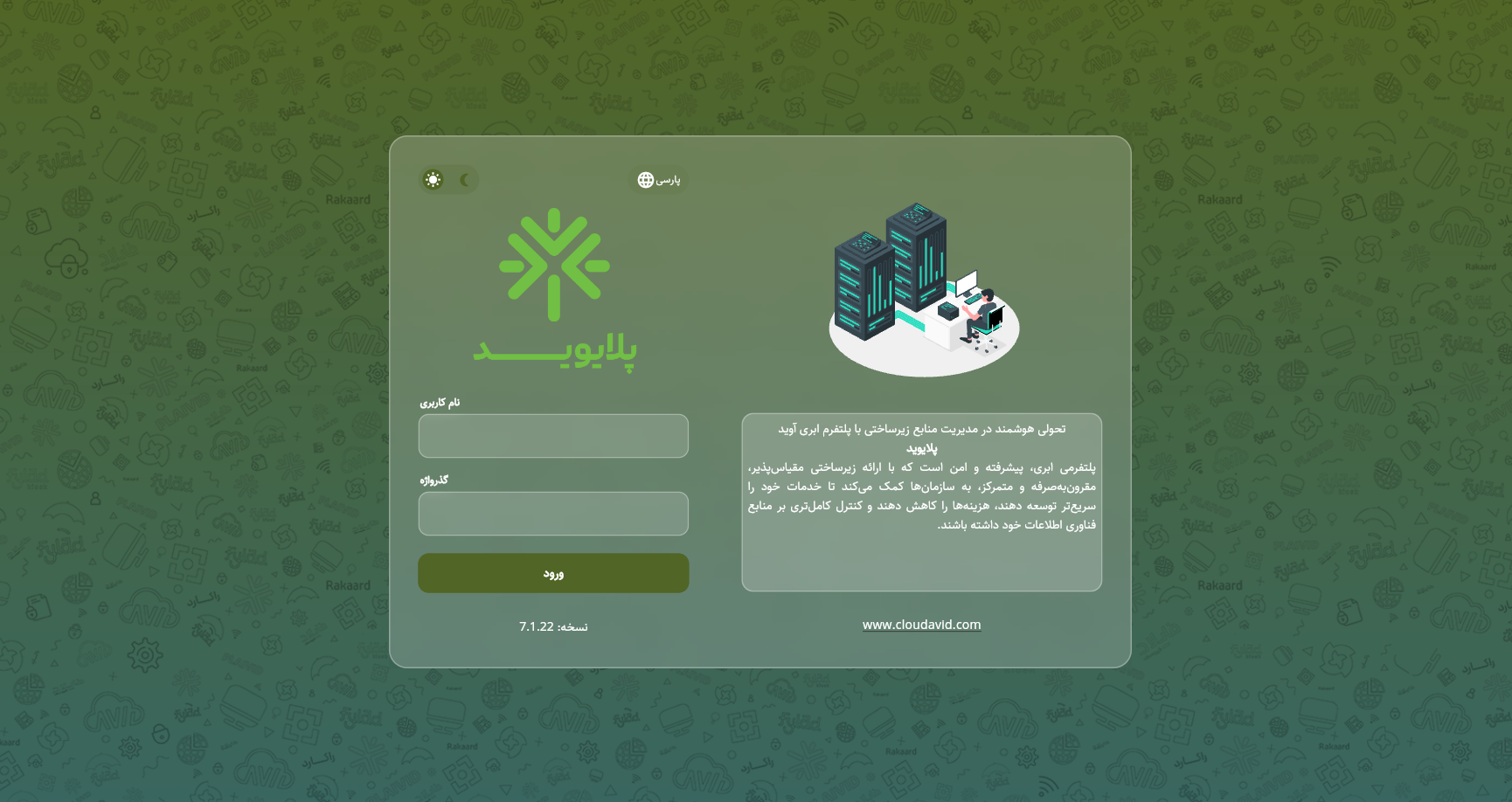
- نام کاربری و رمز عبور خود را در فیلدهای مربوطه وارد کنید.
- روی دکمه ورود (Login) کلیک کنید تا وارد داشبورد شوید.
چند گزینه کاربردی نیز در این صفحه در دسترس است:
- تغییر پوسته (Theme) — با کلید خورشید/ماه در بالای صفحه، بین حالت روشن و تاریک جابهجا شوید.
- انتخاب زبان — با آیکون کرهٔ زمین، زبان رابط کاربری را تغییر دهید (مثلاً English).
- نسخه فعلی پلتفرم در پایین فرم نمایش داده میشود.
نمای کلی داشبورد
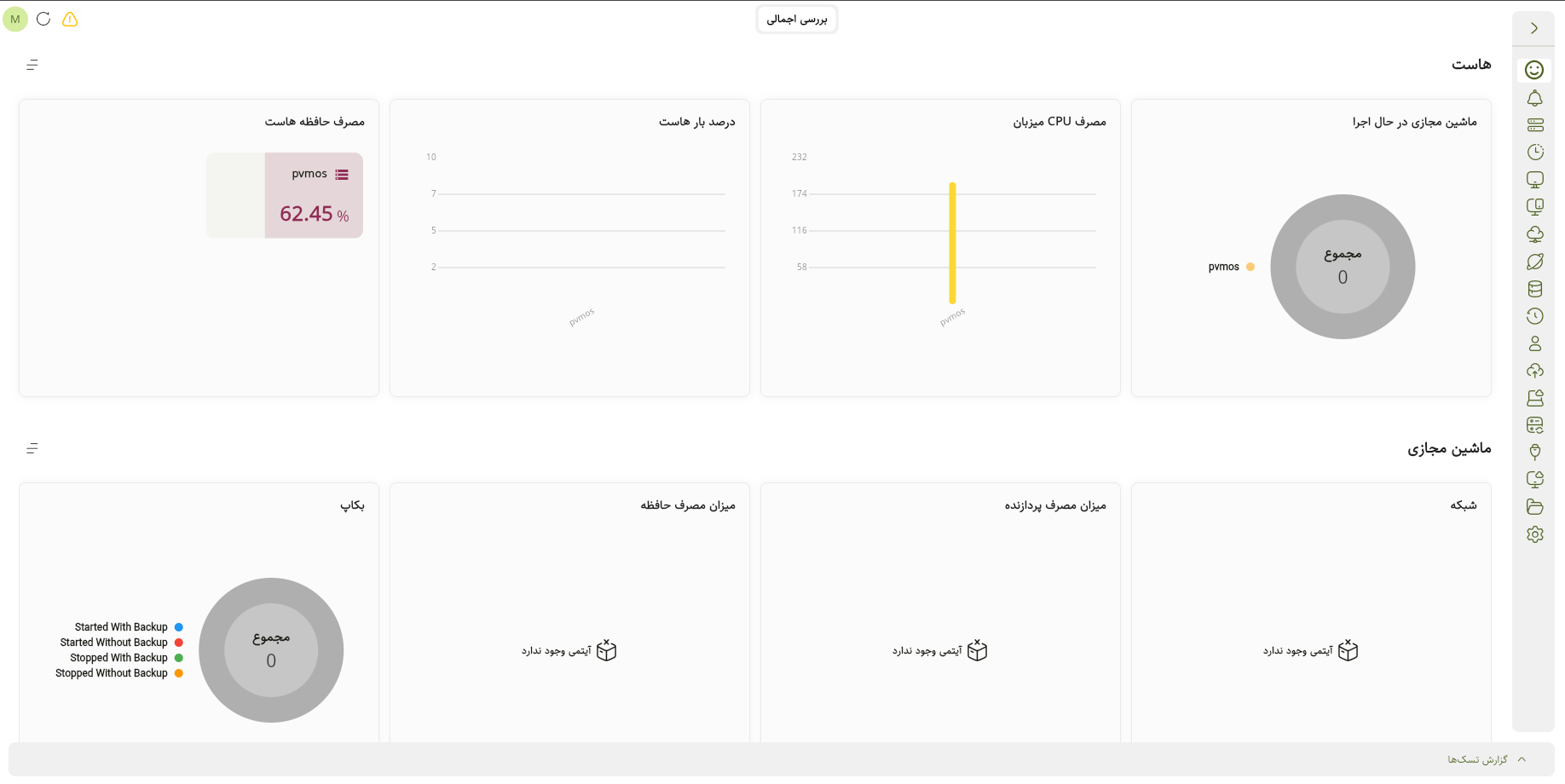
پس از ورود، به صفحه نمای کلی (Overview) هدایت میشوید — داشبورد اصلی که وضعیت زیرساخت و میزان مصرف منابع را بهصورت زنده و در یک نگاه به شما نشان میدهد.
کار با منوی کناری
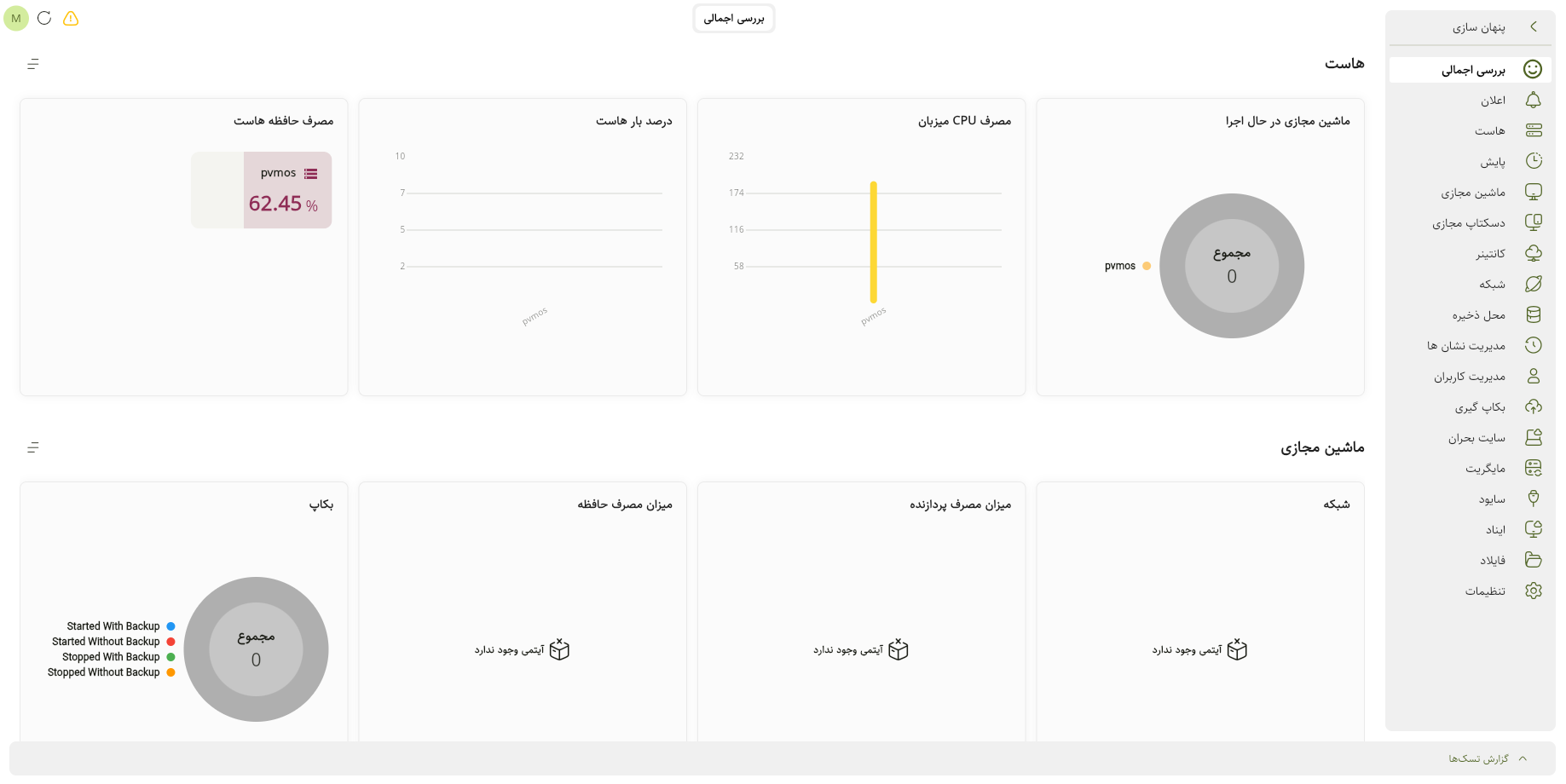
منوی کناری، منوی اصلی پیمایش در برنامه است و دسترسی به تمام بخشهای اصلی پلتفرم را فراهم میکند، از جمله: ماشین مجازی (Virtual Machine)، دسکتاپ مجازی (Virtual Desktop)، کانتینر (Container)، شبکه (Network)، فضای ذخیرهسازی (Storage)، کاربر (User)، پشتیبانگیری (Backup)، تکثیر (Replicate)، مهاجرت (Migrate) و غیره.
منوی کناری باز شده
در حالت باز، هر آیتم منو همراه با آیکون و عنوان کامل خود نمایش داده میشود:
منوی کاربری
روی آواتار خود در گوشهٔ بالا سمت راست هدر کلیک کنید تا منوی کاربری باز شود:
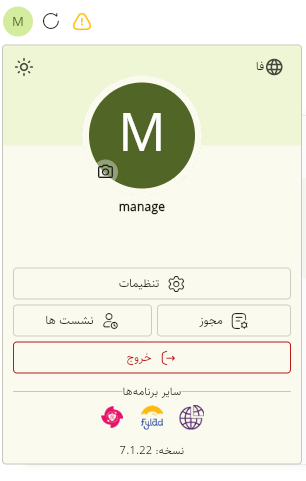
از این منو میتوانید:
- تنظیمات (Settings) — تنظیمات حساب کاربری خود را باز کنید.
- مجوز (License) — اطلاعات لایسنس پلتفرم را مشاهده کنید.
- نشستها (Sessions) — نشستهای فعال خود را بررسی و مدیریت کنید.
- خروج (Logout) — بهصورت امن از پلتفرم خارج شوید.
- سایر برنامهها (Other Applications) — بهسرعت به برنامههای مرتبط در این مجموعه دسترسی پیدا کنید.
ویرایش پروفایل
برای ویرایش اطلاعات حساب خود، روی تصویر پروفایل (آیکون دوربین) در منوی کاربری کلیک کنید تا پنجرهٔ ویرایش پروفایل باز شود. این پنجره شامل چهار تب زیر است:
اطلاعات شخصی
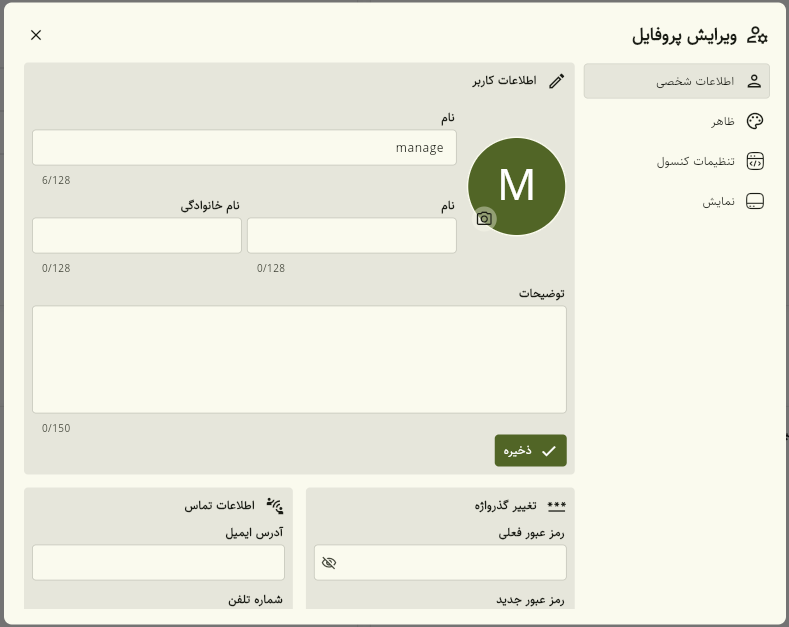
- اطلاعات کاربر — میتوانید نام، نام خانوادگی و توضیحات خود را ویرایش کنید (حداکثر ۱۲۸ کاراکتر برای نامها و ۱۵۰ کاراکتر برای توضیحات). پس از اعمال تغییرات، روی ذخیره کلیک کنید.
- تصویر پروفایل — با کلیک روی آیکون دوربین میتوانید تصویر پروفایل خود را بارگذاری یا تغییر دهید.
- اطلاعات تماس — آدرس ایمیل و شماره تلفن خود را وارد کرده و روی ذخیره کلیک کنید.
- تغییر گذرواژه — رمز عبور فعلی، رمز عبور جدید و تایید رمز عبور جدید را وارد کرده و روی تغییر گذرواژه کلیک کنید.

ظاهر
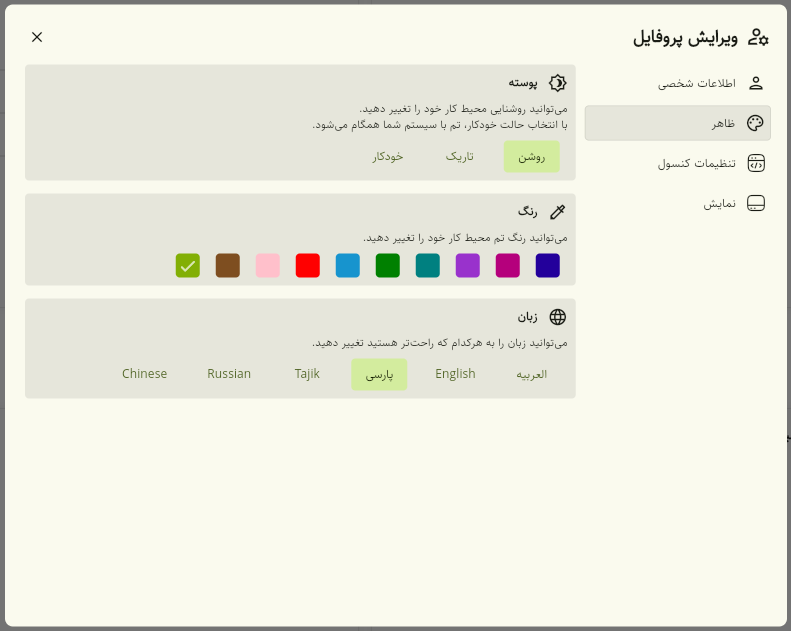
- پوسته — پوستهٔ رابط کاربری را بین حالتهای روشن، تاریک و سیستم انتخاب کنید.
- رنگ — رنگ اصلی رابط کاربری را از میان رنگهای موجود انتخاب کنید.
- زبان — زبان رابط کاربری را تغییر دهید (فارسی، English، العربیه، Tajik، Russian، Chinese).
تنظیمات کنسول

در این بخش میتوانید رفتار کنسول اتصال به ماشینهای مجازی را پیکربندی کنید:
- اتصال تمام صفحه — کنسول بهصورت تمامصفحه باز شود.
- اتصال با دیپلینک(Inad viewer) — فعالسازی اتصال از طریق Inad viewer.
- ARD — فعالسازی قابلیت ARD.
نمایش
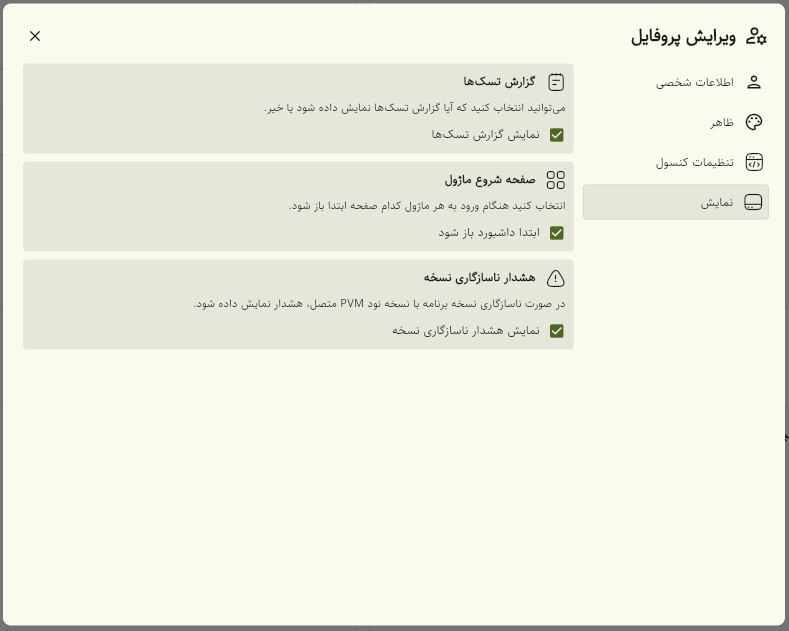
- گزارش تسکها — نمایش گزارش وظایف در محیط کاری.
- صفحه شروع ماژول — انتخاب کنید هنگام ورود به هر ماژول، کدام صفحه در ابتدا باز شود.
- هشدار ناسازگاری نسخه — در صورت ناسازگاری نسخهٔ برنامه با نسخهٔ PVM، هشدار نمایش داده شود.
مجوز (License)
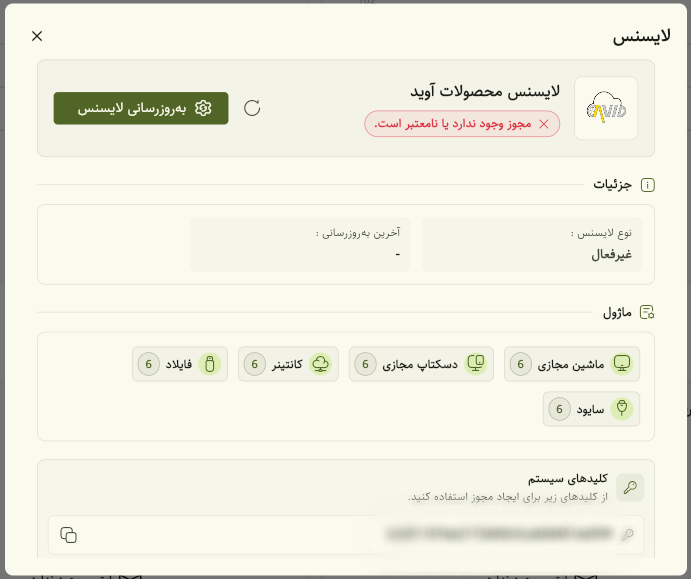
با کلیک روی گزینهٔ مجوز در منوی کاربری، پنجرهٔ لایسنس محصولات آوید باز میشود:
در این پنجره:
- وضعیت لایسنس — وضعیت فعلی مجوز نمایش داده میشود. اگر مجوز وجود نداشته باشد یا منقضی شده باشد، پیام هشدار نمایش داده میشود. با کلیک روی بهروزرسانی لایسنس میتوانید لایسنس جدید آپلود کنید.
- جزئیات — شامل نوع لایسنس و تاریخ آخرین بهروزرسانی.
- ماژولها — ماژولهای پلتفرم به همراه تعداد مجاز هرکدام: ماشین مجازی، دسکتاپ مجازی، کانتینر، فایروال و سایود.
- کلیدهای سیستم — کلید یکتای سیستم را مشاهده کرده و با کلیک روی آیکون کپی، آن را کپی کنید. این کلیدها برای ایجاد مجوز استفاده میشوند.
نشستها (Sessions)
با کلیک روی گزینهٔ نشستها در منوی کاربری، پنجرهٔ مدیریت نشستها باز میشود:
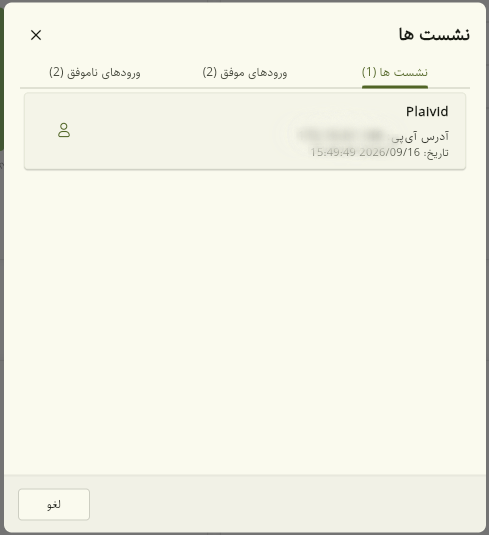
این پنجره شامل سه تب است:
- نشستها — نشستهای فعال شما به همراه نام کاربر، آدرس IP و تاریخ ورود. با کلیک روی دکمهٔ پایان نشست، میتوانید نشست موردنظر را ببندید.
- ورودهای موفق — فهرست ورودهای موفق اخیر شما.
- ورودهای ناموفق — فهرست تلاشهای ناموفق برای ورود به حساب شما؛ بررسی این بخش به تشخیص دسترسیهای مشکوک کمک میکند.
لیست وظایف
در پایین صفحه، پنل لیست وظایف (Task List) شما را از عملیاتهای پسزمینه و فعالیتهای اخیر حساب کاربری شما مطلع میکند.
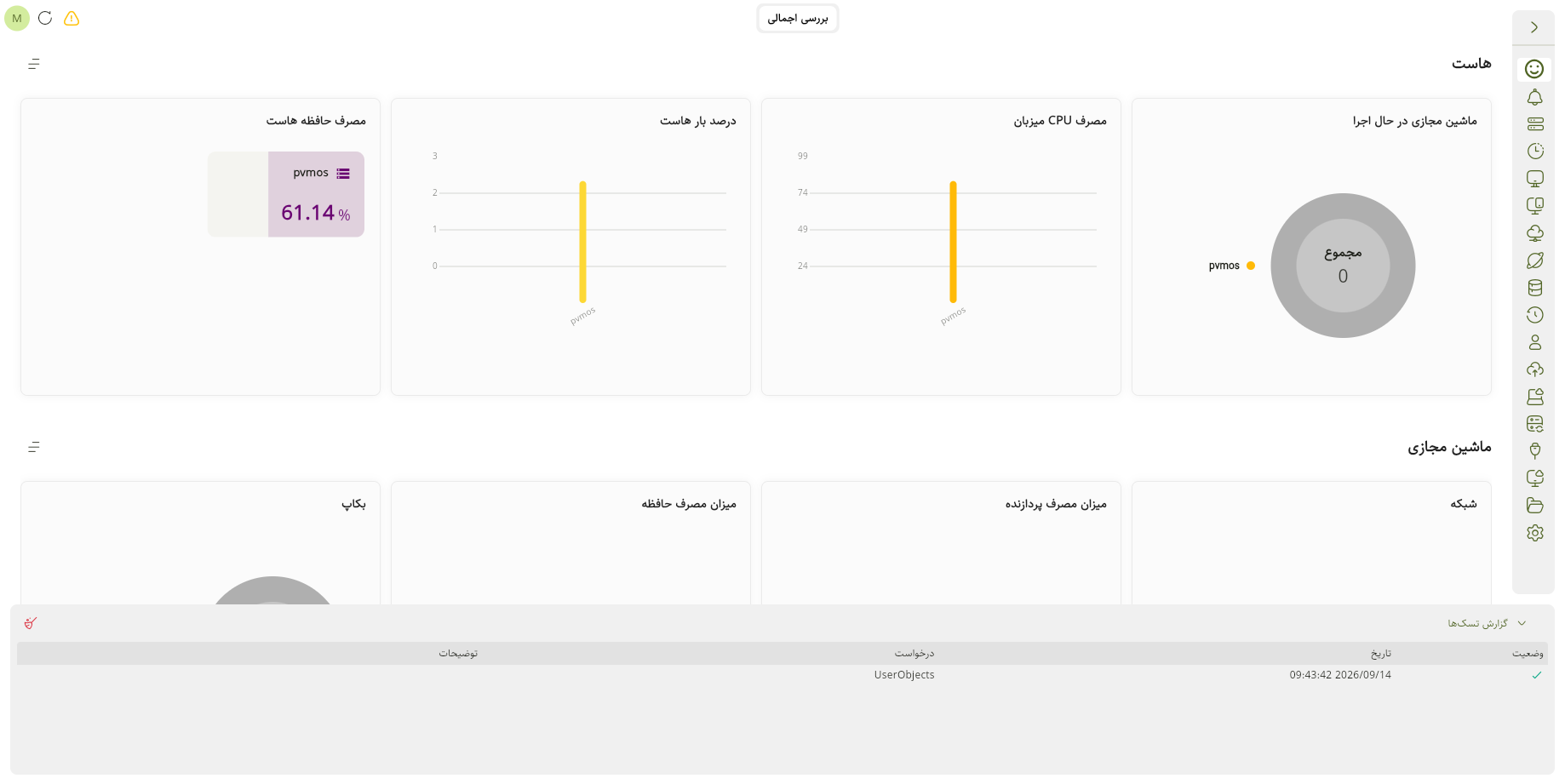
- برای باز یا بسته کردن پنل، روی لیست وظایف کلیک کنید.
- هر ردیف شامل وضعیت وظیفه (✓ برای عملیات موفق)، تاریخ و ساعت، نوع درخواست (مثلاً
UserObjects) و توضیحات است. - با استفاده از آیکون پاککردن، وظایف تکمیلشده را حذف کنید.
گامهای بعدی
اکنون که با رابط کاربری آشنا شدید، برای اطلاعات بیشتر بخشهای زیر را بررسی کنید:
- فضای ذخیرهسازی — افزودن و پیکربندی فضای ذخیرهسازی
- شبکه — اتصال ماشینهای مجازی به شبکه
- ماشینهای مجازی — ساخت و پیکربندی ماشینهای مجازی