افزودن و ویرایش
فضای ذخیرهسازی اشتراکی فایلاد، فضایی برای نگهداری فایلها فراهم میکند که میتوان آن را با ظرفیت مشخص، قابلیت سندباکس، پاکسازی خودکار و سیاست نگهداری سطل بازیافت پیکربندی کرد.
فایلاد را باز کنید و سپس زبانه فضای ذخیرهسازی اشتراکی را انتخاب کنید.
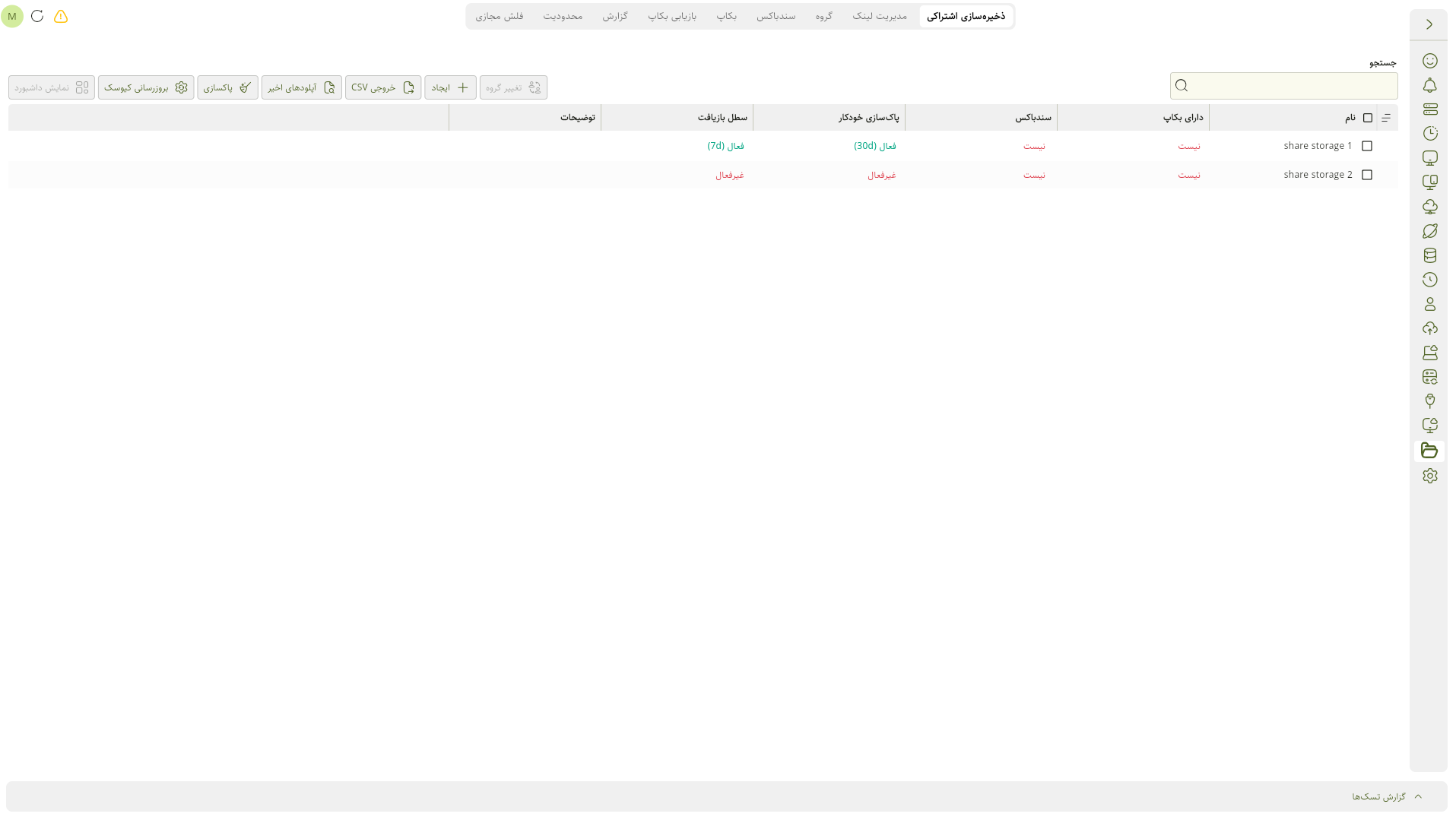
- جدول: نام هر فضای ذخیرهسازی اشتراکی، وضعیت پشتیبان، سندباکس، پاکسازی خودکار، سطل بازیافت و توضیحات را نمایش میدهد.
- برای فیلترکردن فهرست از جستجو استفاده کنید.
انتخاب روش افزودن
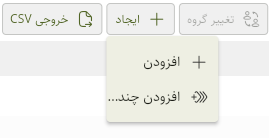
روی ایجاد کلیک کنید و یکی از گزینههای زیر را انتخاب کنید:
- افزودن یک فضای ذخیرهسازی اشتراکی ایجاد میکند.
- افزودن چندگانه فضای ذخیرهسازی اشتراکی را با پیکربندی یکسان برای چند کاربر یا گروه ایجاد میکند.
افزودن فضای ذخیرهسازی اشتراکی
برای بازکردن پنجره افزودن فضای ذخیرهسازی اشتراکی، گزینه ایجاد > افزودن را انتخاب کنید. این پنجره شامل بخشهای عمومی، پاکسازی خودکار و سطل بازیافت است. بخش موردنظر را از منوی سمت راست انتخاب کنید یا در فرم پیمایش کنید.
تنظیمات عمومی
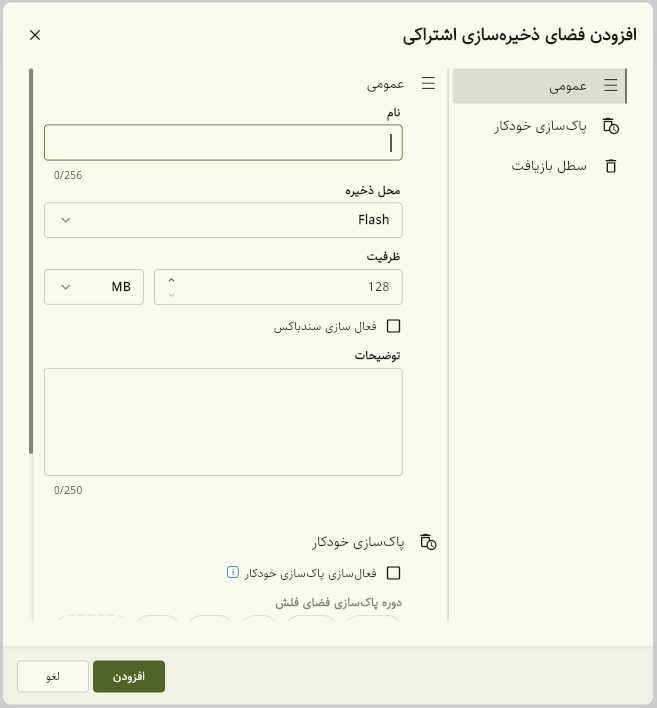
- نام: نامی برای فضای ذخیرهسازی اشتراکی وارد کنید. تکمیل این فیلد الزامی است.
- محل ذخیره: این فیلد همه محلهای ذخیره از نوع فلش را نشان میدهد. محل ذخیرهای را انتخاب کنید که میخواهید فضای ذخیرهسازی اشتراکی خود را روی آن بسازید. اولین محل ذخیره موجود بهصورت پیشفرض انتخاب میشود.
- ظرفیت: حداکثر اندازه را تعیین کرده و واحد آن را انتخاب کنید. مقادیر پشتیبانیشده عبارتاند از
128،256یا512مگابایت؛1تا999گیگابایت؛ یا1ترابایت. مقدار پیشفرض128 MBاست. - فعالسازی سندباکس: محافظت سندباکس را برای فضای ذخیرهسازی اشتراکی فعال میکند.
- توضیحات: توضیحی اختیاری با حداکثر ۲۵۰ نویسه وارد کنید.
با تغییر واحد ظرفیت، اگر مقدار فعلی با واحد جدید سازگار نباشد، مقدار پیشفرض آن واحد جایگزین میشود. کنترلهای افزایش و کاهش در مرز واحدها بهصورت خودکار بین 512 MB، 1 GB، 999 GB و 1 TB جابهجا میشوند.
ظرفیت فضای ذخیرهسازی اشتراکی را میتوانید بعداً افزایش دهید. هنگام ایجاد، ظرفیت موردنیاز فعلی را تعیین کنید و درصورت نیاز به فضای بیشتر، آن را افزایش دهید.
پاکسازی خودکار
برای حذف خودکار فایلها پس از سپریشدن دوره پاکسازی فضای فلش، گزینه پاکسازی خودکار را فعال کنید.
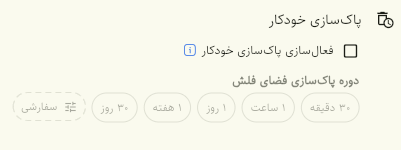
میتوانید یکی از گزینههای ۳۰ دقیقه، ۱ ساعت، ۱ روز، ۱ هفته یا ۳۰ روز را انتخاب کنید.
هنگام فعالسازی پاکسازی خودکار برای نخستین بار، دوره اولیه ۱ روز است.
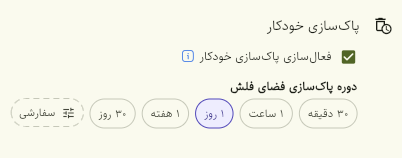
برای تعیین دوره برحسب روز، ساعت و دقیقه، گزینه سفارشی را انتخاب کنید.
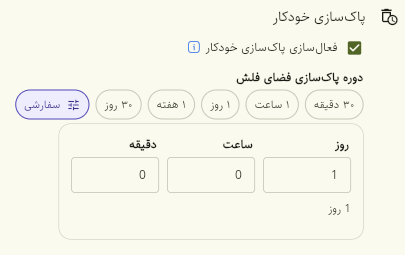
دوره سفارشی باید حداقل یک دقیقه باشد. بازههای مجاز عبارتاند از ۰ تا ۳۶۵ روز، ۰ تا ۲۳ ساعت و ۰ تا ۵۹ دقیقه.
زمانسنج پاکسازی برای هر فایل بهصورت جداگانه محاسبه میشود. جابهجایی یا تغییر نام یک فایل فقط زمانسنج همان فایل را از نو آغاز میکند و زمانسنج سایر فایلها بدون تغییر ادامه مییابد.
غیرفعالکردن پاکسازی خودکار، انقضای فایلها را متوقف و آخرین دوره انتخابشده را حفظ میکند. اگر پیش از بستن پنجره دوباره آن را فعال کنید، دوره قبلی بازیابی میشود.
سطل بازیافت
برای نگهداری فایلهای حذفشده ، گزینه سطل بازیافت را فعال کنید.
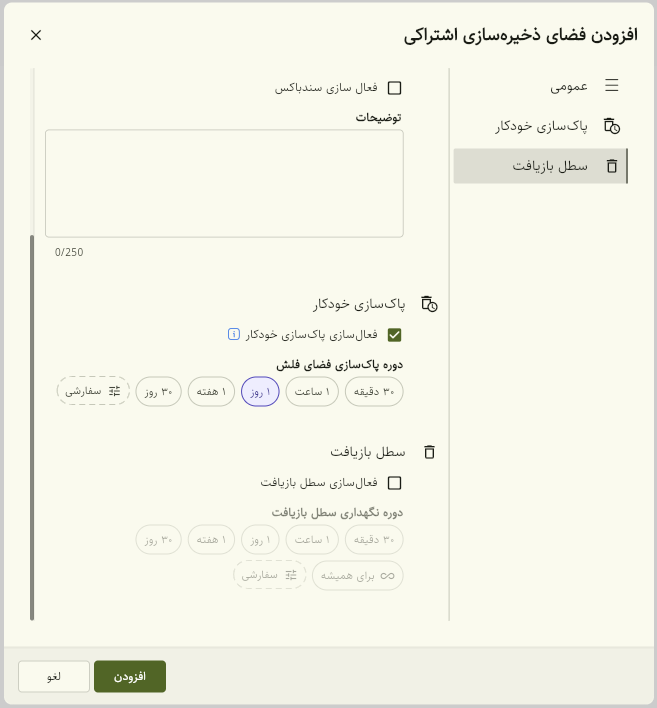
میتوانید یکی از گزینههای ۳۰ دقیقه، ۱ ساعت، ۱ روز، ۱ هفته، ۳۰ روز یا برای همیشه را انتخاب کنید.
دوره نگهداری پیشفرض ۱ روز است.
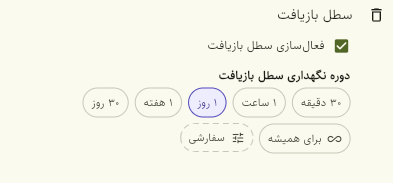
برای تعیین دوره نگهداری برحسب روز، ساعت و دقیقه، گزینه سفارشی را انتخاب کنید.
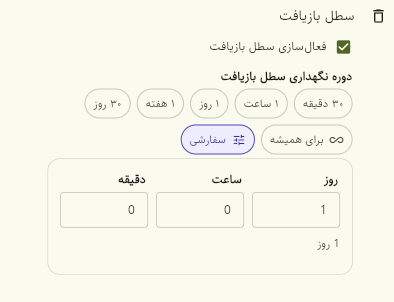
دوره نگهداری سفارشی باید حداقل یک دقیقه باشد. برای نگهداری دائم فایلهای حذفشده، برای همیشه را انتخاب کنید.
پاکسازی خودکار و سطل بازیافت دو سیاست مستقل هستند. پیش از ایجاد فضای ذخیرهسازی اشتراکی، هر دو دوره را بررسی کنید تا فایلها مطابق نیاز شما مدیریت شوند.
پس از تکمیل پیکربندی، روی افزودن کلیک کنید.
افزودن فضای ذخیرهسازی اشتراکی برای چند کاربر یا گروه
هنگامی که باید فضای ذخیرهسازی اشتراکی با پیکربندی یکسانی برای چند کاربر یا گروه ایجاد شود، گزینه ایجاد > افزودن چندگانه را انتخاب کنید.
پنجره افزودن چندگانه فضای ذخیرهسازی اشتراکی شامل بخشهای زیر است:
عمومی
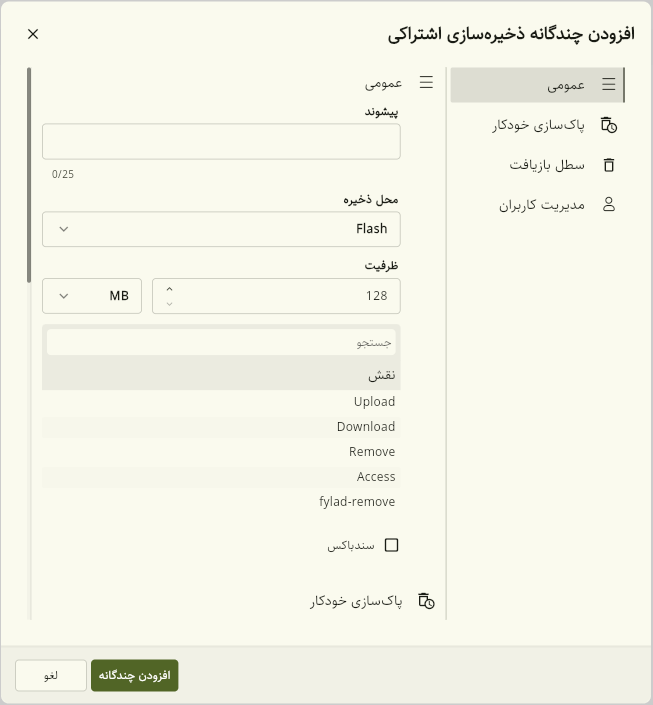
- پیشوند: پیشوند نامگذاری (اختیاری) با حداکثر ۲۵ نویسه برای فضاهای ذخیرهسازی اشتراکی ایجادشده وارد کنید.
- محل ذخیره: این فیلد همه محلهای ذخیره از نوع فلش را نشان میدهد. محل ذخیرهای را انتخاب کنید که میخواهید فضای ذخیرهسازی اشتراکی خود را روی آن بسازید. اولین محل ذخیره موجود بهصورت پیشفرض انتخاب میشود.
- ظرفیت: ظرفیتی را تعیین کنید که برای تمام فضاهای ذخیرهسازی اشتراکی ایجادشده اعمال میشود. مقادیر مجاز با حالت افزودن تکی یکسان است.
- نقش: یک یا چند نقش را جستجو و انتخاب کنید. انتخاب نقش اختیاری است.
- سندباکس: محافظت سندباکس را برای تمام فضاهای ذخیرهسازی اشتراکی ایجادشده فعال میکند.
پاکسازی خودکار و سطل بازیافت
این بخشها را مانند افزودن یک فضای ذخیرهسازی اشتراکی پیکربندی کنید. سیاستهای پاکسازی و نگهداری انتخابشده بر تمام فضاهای ذخیرهسازی اشتراکی ایجادشده در این عملیات اعمال میشوند.
کاربر
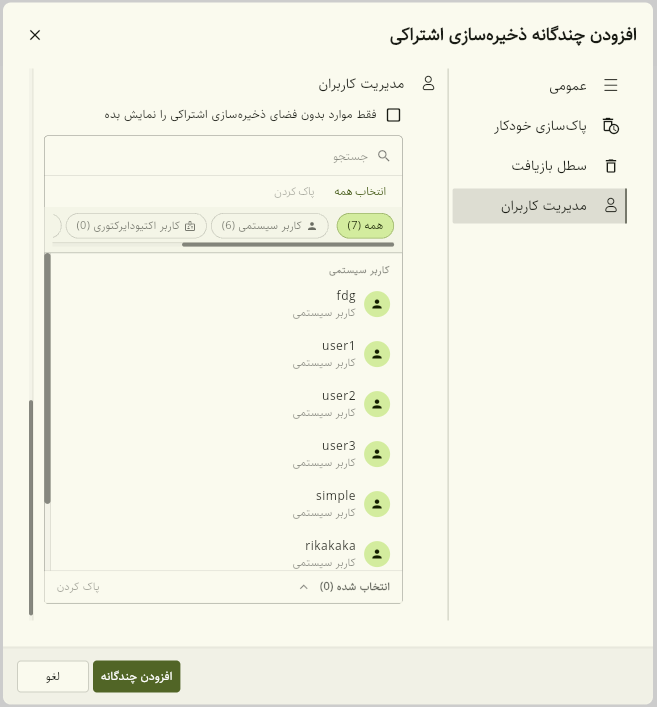
حداقل یک کاربر محلی، کاربر LDAP، گروه محلی یا گروه LDAP انتخاب کنید.
با فعالکردن فقط موارد بدون فضای ذخیرهسازی اشتراکی را نمایش بده، موارد انتخابشدهای که از قبل فضای ذخیرهسازی اشتراکی دارند از انتخاب خارج میشوند.
برای ایجاد فضای ذخیرهسازی اشتراکی برای تمام موارد انتخابشده، روی افزودن چندگانه کلیک کنید.
ویرایش فضای ذخیرهسازی اشتراکی
برای تغییر یک فضای ذخیرهسازی اشتراکی موجود، ردیف آن را در جدول انتخاب و روی ویرایش کلیک کنید.
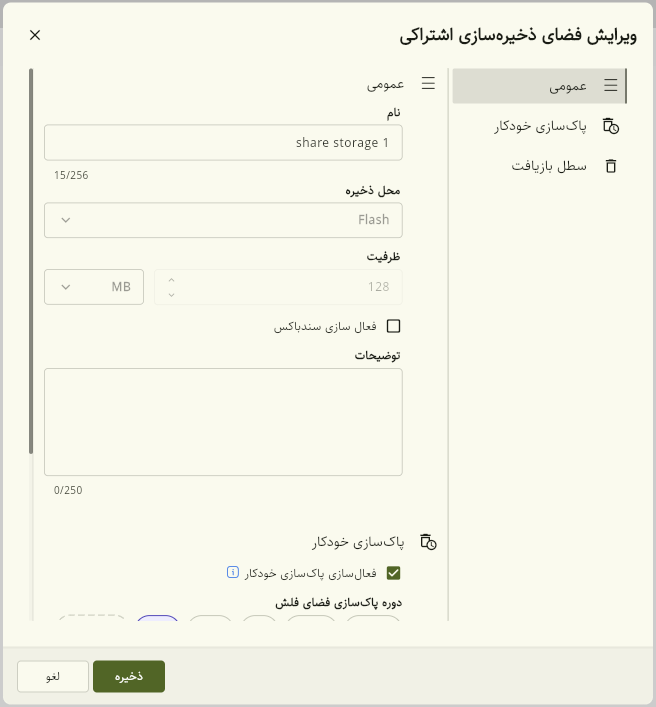
میتوانید نام، توضیحات، تنظیم سندباکس، سیاست پاکسازی خودکار و سیاست سطل بازیافت را تغییر دهید.
محل ذخیره پس از ایجاد قابل تغییر نیست.
تنظیمات فعلی پاکسازی خودکار و سطل بازیافت در پنجره بارگذاری میشوند. هر سیاست را میتوانید با همان گزینههای آماده و دوره سفارشی موجود در زمان ایجاد تغییر دهید.
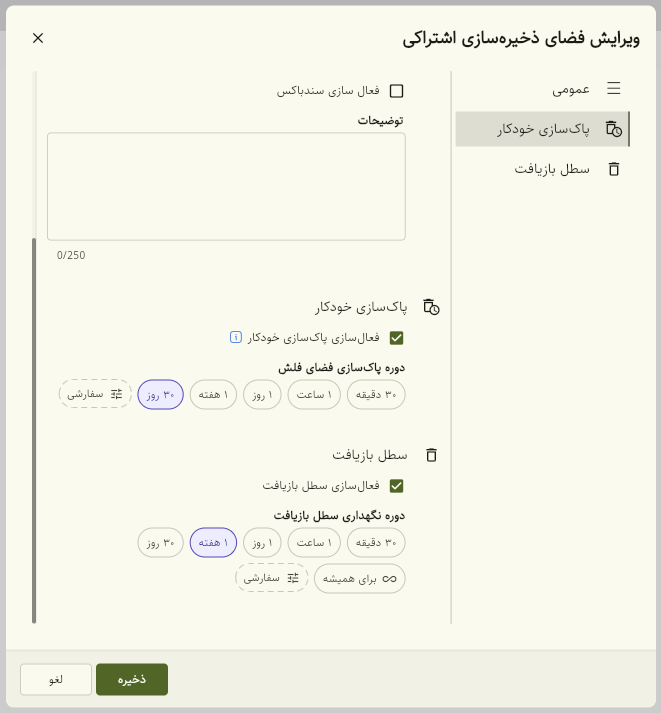
برای اعمال تغییرات، روی ذخیره کلیک کنید.
ویرایش چند فضای ذخیرهسازی اشتراکی
برای اعمال تغییرات یکسان روی چند فضای ذخیرهسازی اشتراکی، ردیفهای موردنظر را انتخاب کنید، منوی راست کلیک را باز کنید و ویرایش را انتخاب کنید. پنجره ویرایش گروهی در حالی باز میشود که همه گزینههای تغییر غیرفعال هستند.
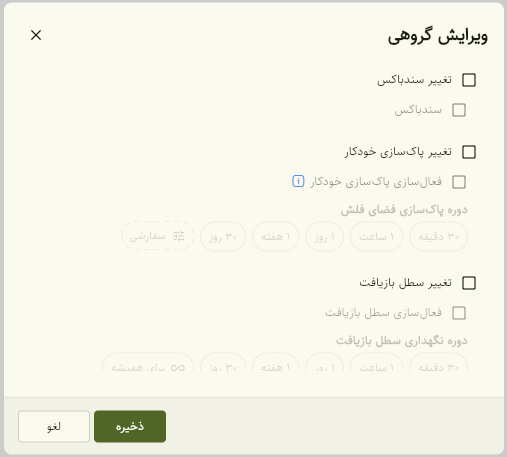
یک یا چند گزینه زیر را فعال کنید:
- تغییر سندباکس: گزینه سندباکس را فعال میکند. برای فعال یا غیرفعالکردن سندباکس روی همه موارد انتخابشده، گزینه سندباکس را انتخاب یا پاک کنید.
- تغییر پاکسازی خودکار: گزینه فعالسازی پاکسازی خودکار و کنترلهای دوره پاکسازی را فعال میکند. برای غیرفعالکردن پاکسازی خودکار، گزینه فعالسازی پاکسازی خودکار را پاک کنید؛ برای فعالکردن آن، گزینه را انتخاب و یک دوره آماده یا سفارشی تعیین کنید.
- تغییر سطل بازیافت: گزینه فعالسازی سطل بازیافت و کنترلهای دوره نگهداری را فعال میکند. برای غیرفعالکردن سطل بازیافت، گزینه فعالسازی سطل بازیافت را پاک کنید؛ برای فعالکردن آن، گزینه را انتخاب و یک دوره آماده، سفارشی یا برای همیشه تعیین کنید.
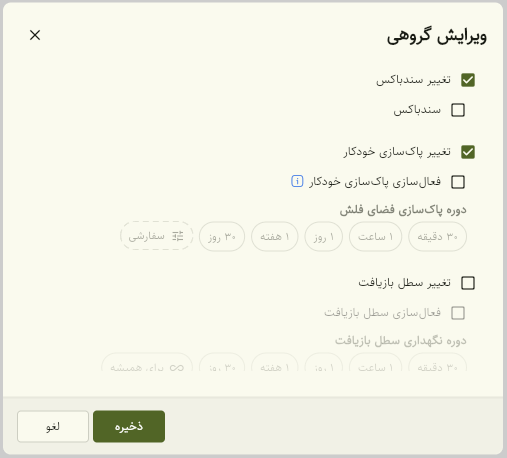
فقط تنظیماتی اعمال میشوند که گزینه تغییر... آنها انتخاب شده باشد. سایر تنظیمات در هر فضای ذخیرهسازی اشتراکی بدون تغییر باقی میمانند.
برای اعمال تغییرات فعالشده روی تمام موارد انتخابشده، روی ذخیره کلیک کنید.