راهنمای ثبت و پیگیری تیکت
در سامانه ArtiNex هر درخواست پشتیبانی در قالب یک تیکت ثبت میشود. تیکت باعث میشود شرح مشکل، فایلهای مرتبط، پاسخهای شما و کارشناس و وضعیت رسیدگی همگی در یک محل نگهداری شوند.
این راهنما برای کاربری نوشته شده است که میخواهد یک درخواست جدید ثبت کند و مراحل رسیدگی به آن را پیگیری کند.
پیشنیازهای ثبت تیکت
پیش از شروع، باید با حساب کاربری فعال وارد سامانه شده باشید. حساب شما باید به یک واحد سازمانی فعال متصل باشد و سازمان شما نیز در سامانه فعال باشد.
نمایش منوی تیکتها لزوماً به معنی داشتن اجازه ثبت تیکت نیست.
اگر دکمه تیکت جدید را نمیبینید، ممکن است نقش شما فقط امکان مشاهده داشته باشد. در این حالت با مدیر سازمان یا پشتیبان سامانه تماس بگیرید.
آشنایی با مسیر ثبت تیکت
فرآیند کلی ثبت درخواست به شکل زیر است:
ورود به سامانه ← انتخاب تیکتها ← تیکت جدید ← تکمیل فرم ← پیوست فایل (اختیاری) ← ایجاد تیکت ← پیگیری گفتگو
مرحله ۱: ورود به بخش تیکتها
از نوار کناری سمت راست، گزینه تیکتها را انتخاب کنید.
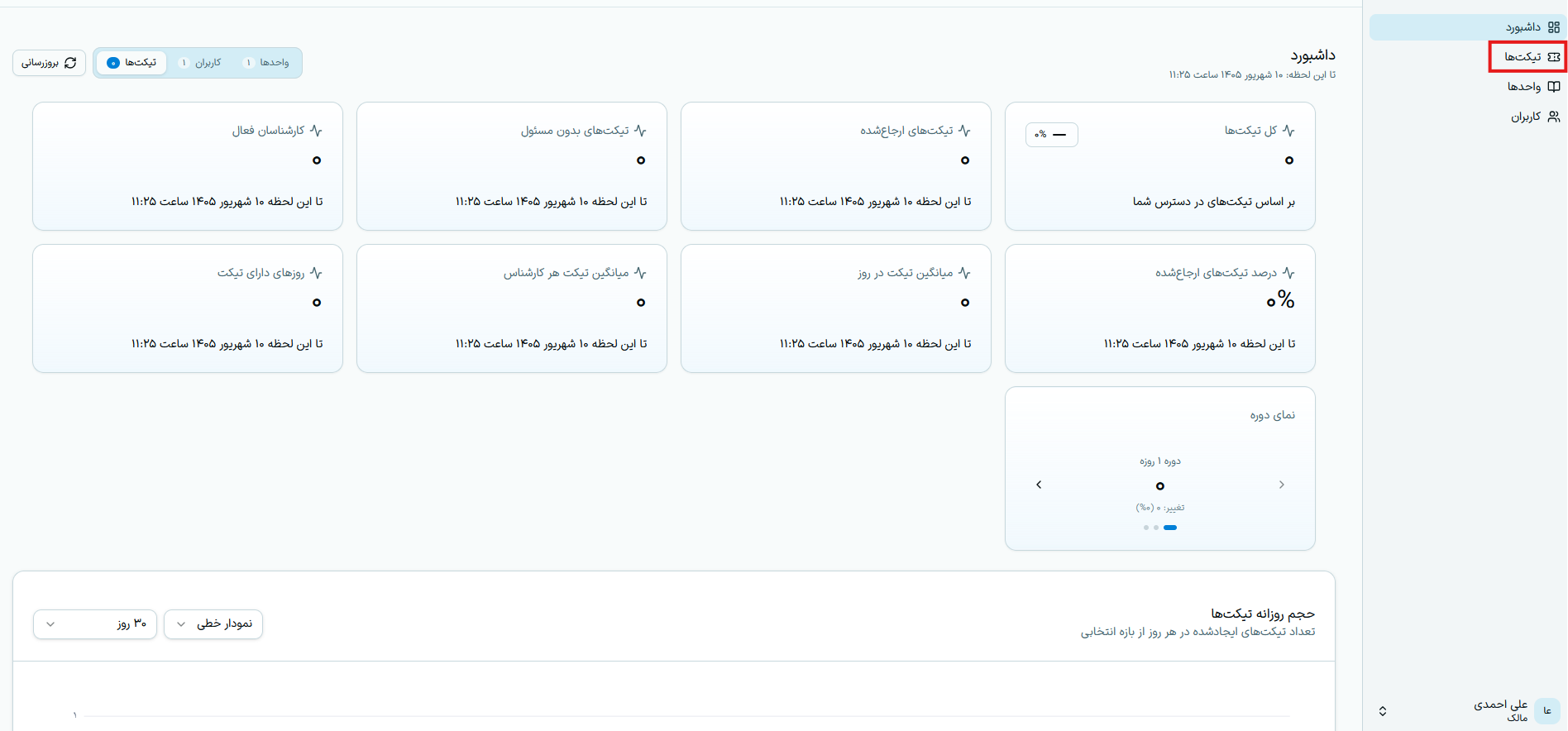
با ورود به این بخش، فهرست تیکتهایی نمایش داده میشود که اجازه مشاهده آنها را دارید.
مرحله ۲: ایجاد تیکت جدید
در بالای صفحه تیکتها، روی دکمه آبی تیکت جدید کلیک کنید.
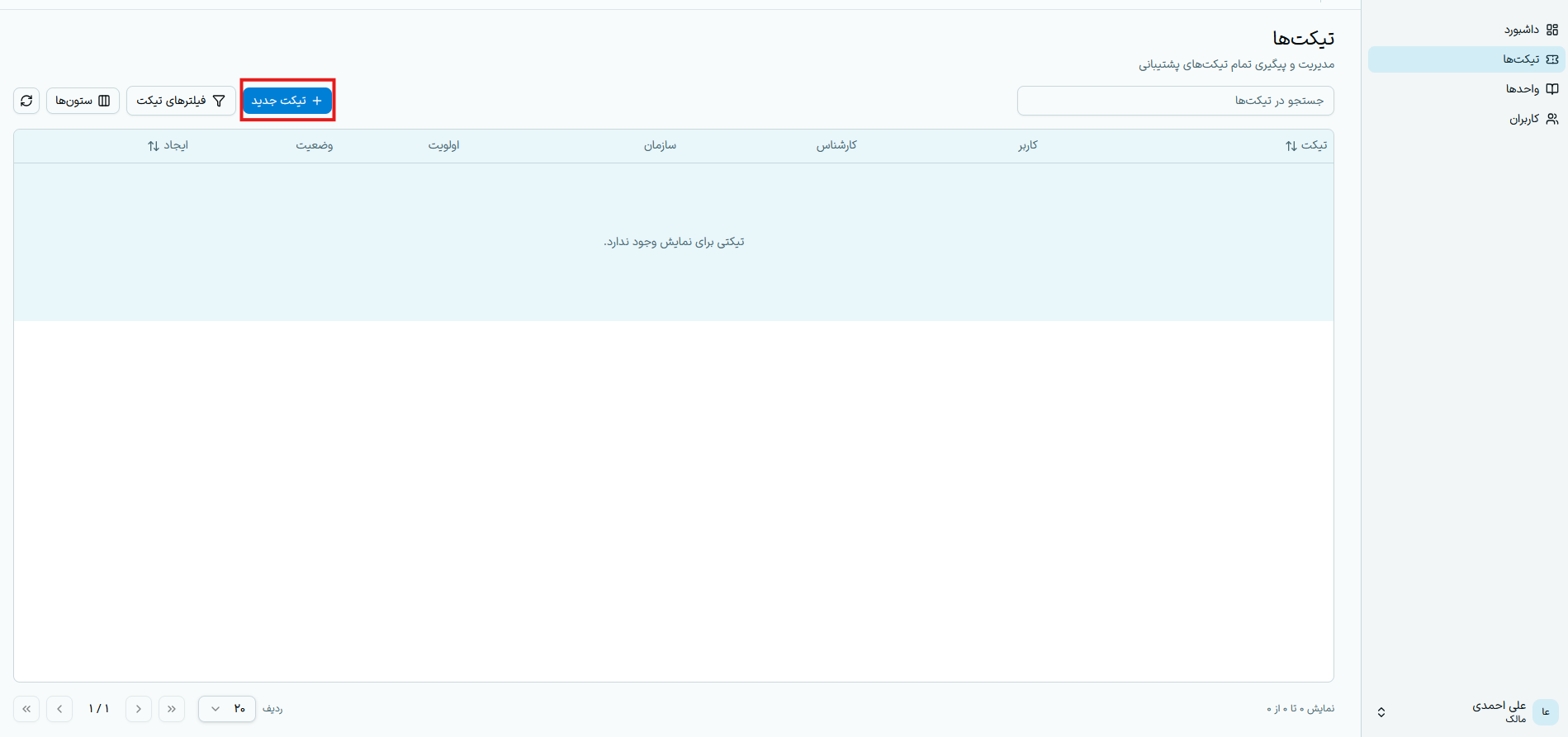
در همین صفحه امکانات زیر نیز در دسترس است:
| بخش | کاربرد |
|---|---|
| جستجو در تیکتها | پیدا کردن تیکت با عنوان یا شناسه قابلخواندن تیکت |
| فیلترهای تیکت | محدود کردن نتایج براساس مواردی مانند وضعیت، اولویت، محصول، واحد یا کارشناس |
| ستونها | انتخاب ستونهایی که در جدول نمایش داده میشوند |
| بهروزرسانی | دریافت آخرین تغییرات و پاسخها |
| صفحهبندی | جابهجایی میان صفحات و تعیین تعداد ردیفهای هر صفحه |
جدول تیکتها میتواند اطلاعاتی مانند شناسه تیکت، نام کاربر، کارشناس، سازمان، اولویت، وضعیت و زمان ایجاد را نمایش دهد.
مرحله ۳: تکمیل فرم تیکت
در فرم تیکت جدید، فیلدهای دارای علامت ستاره قرمز (*) اجباری هستند. در نسخه فعلی، عنوان، واحد و توضیحات باید حتماً تکمیل شوند.
عنوان
در کادر عنوان، موضوع مشکل را کوتاه، روشن و قابل جستجو بنویسید.
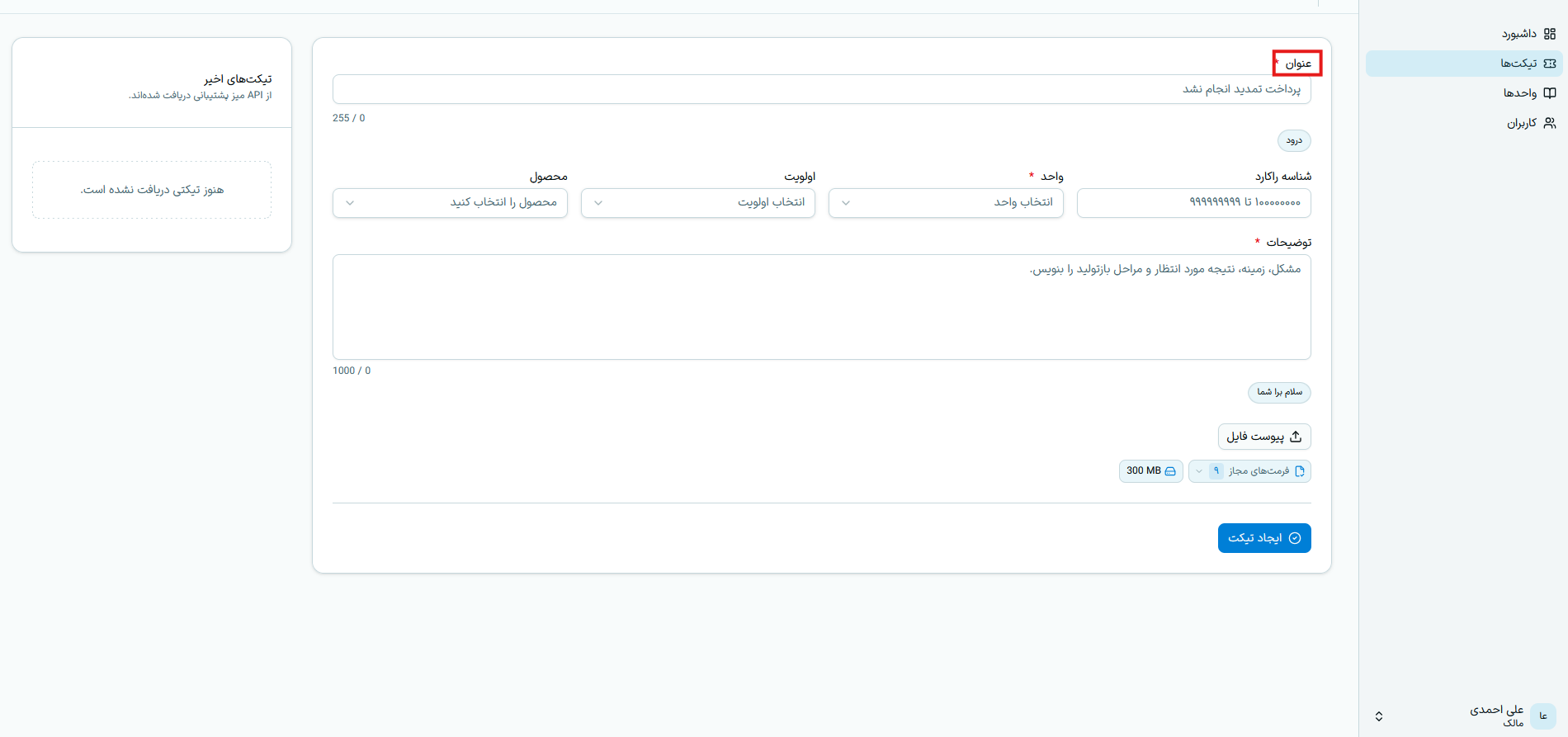
به عنوان مثال:
پرداخت تمدید اشتراک انجام شد اما سرویس فعال نشد
از عنوانهای مبهم مانند «مشکل دارم»، «فوری» یا «کار نمیکند» خودداری کنید؛ موضوع دقیق، ارجاع تیکت به کارشناس مناسب را سریعتر میکند.
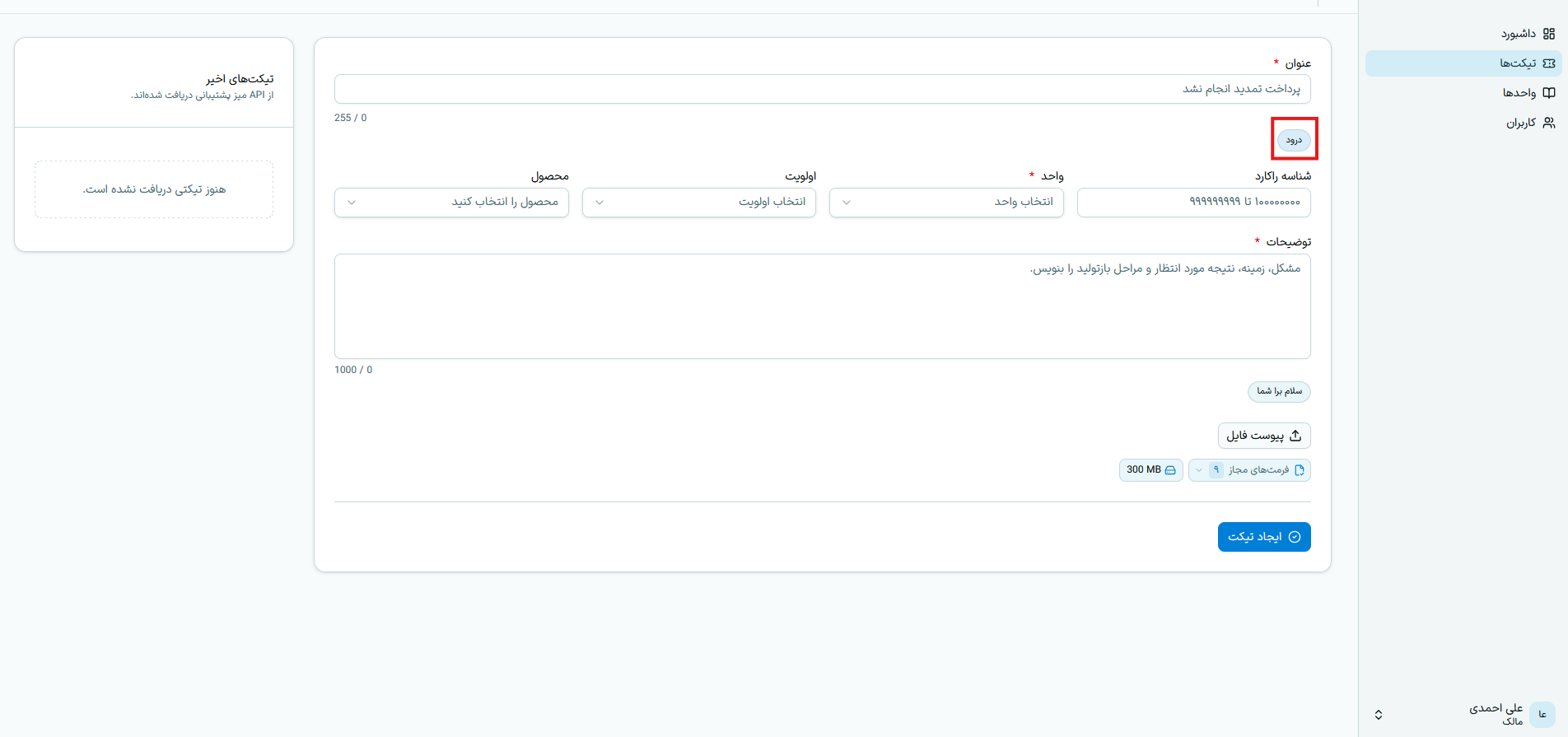
پاسخ آماده «درود»
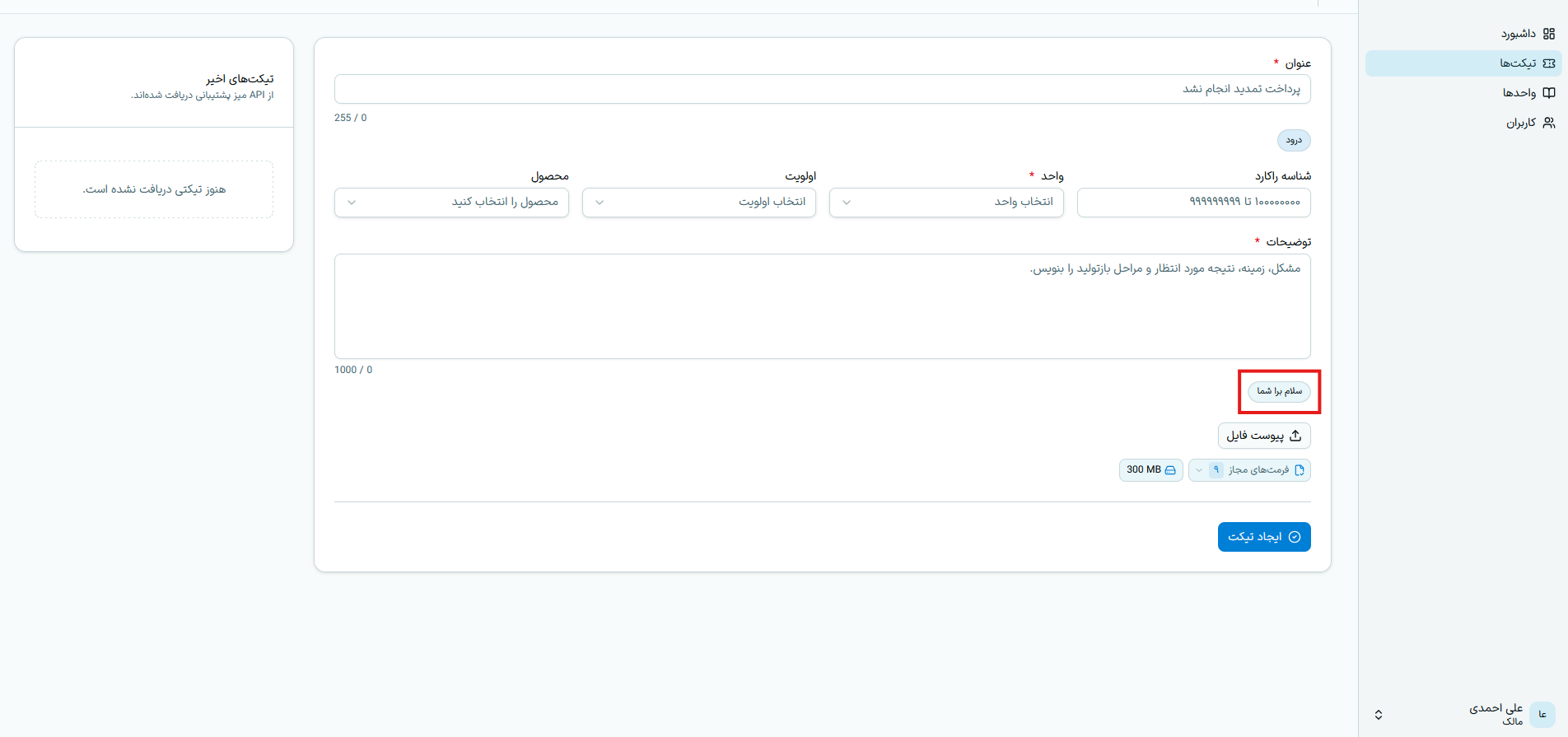
گزینه درود که زیر عنوان دیده میشود، عنوان یک پاسخ آماده است. پاسخهای آماده متنهای ازپیشتعریفشدهای هستند که برای سریعتر نوشتن توضیحات در اختیار کاربر قرار میگیرند و استفاده از آنها اجباری نیست.
شناسه راکارد
این فیلد برای وارد کردن شناسه راکارد است تا کارشناس مربوطه بتواند از آن برای بررسی و رفع مشکل استفاده کند.
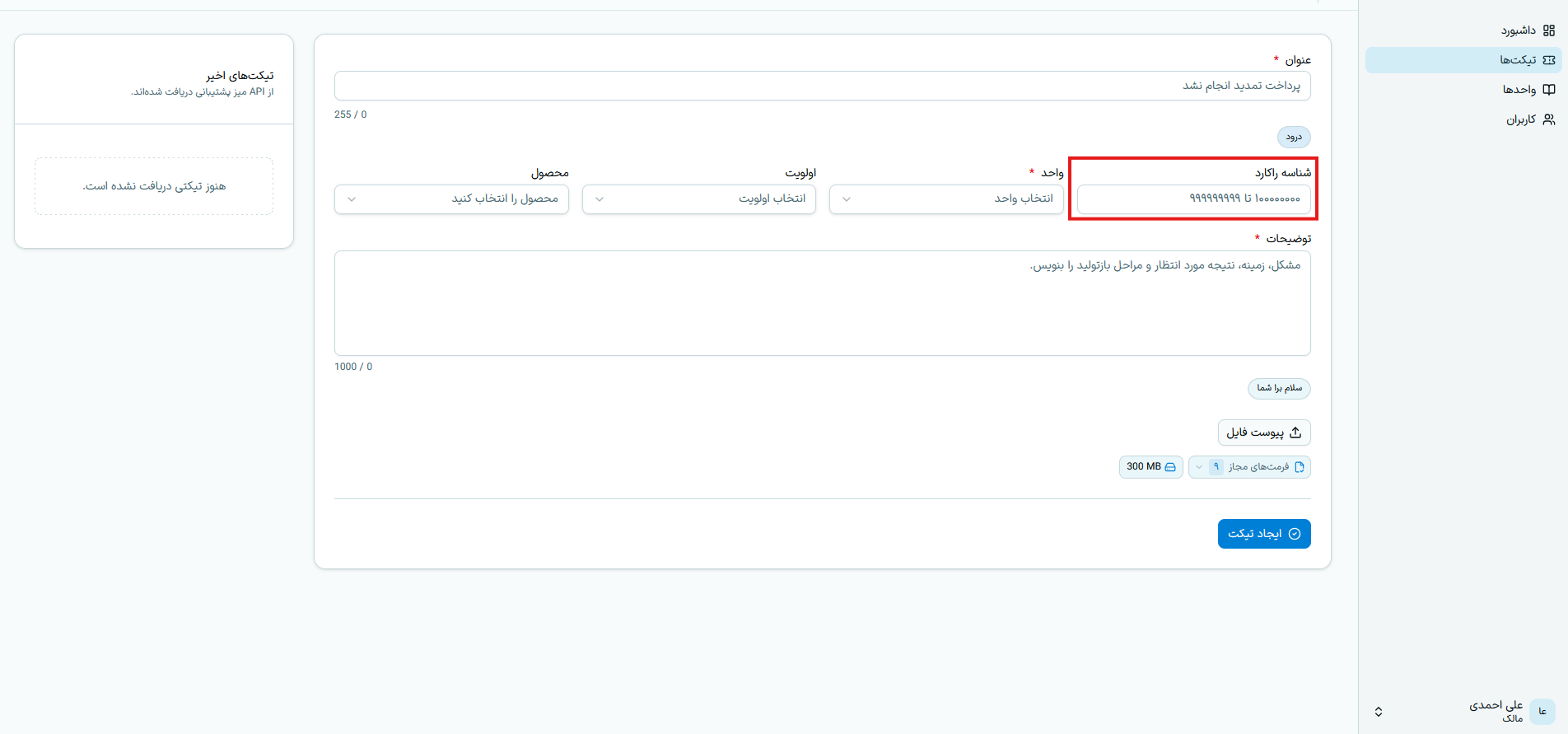
این فیلد اختیاری است، اما در صورت تکمیل باید یک عدد ۹ رقمی از 100000000 تا 999999999 باشد.
واحد
از فهرست واحد، بخشی را انتخاب کنید که باید درخواست را بررسی کند.
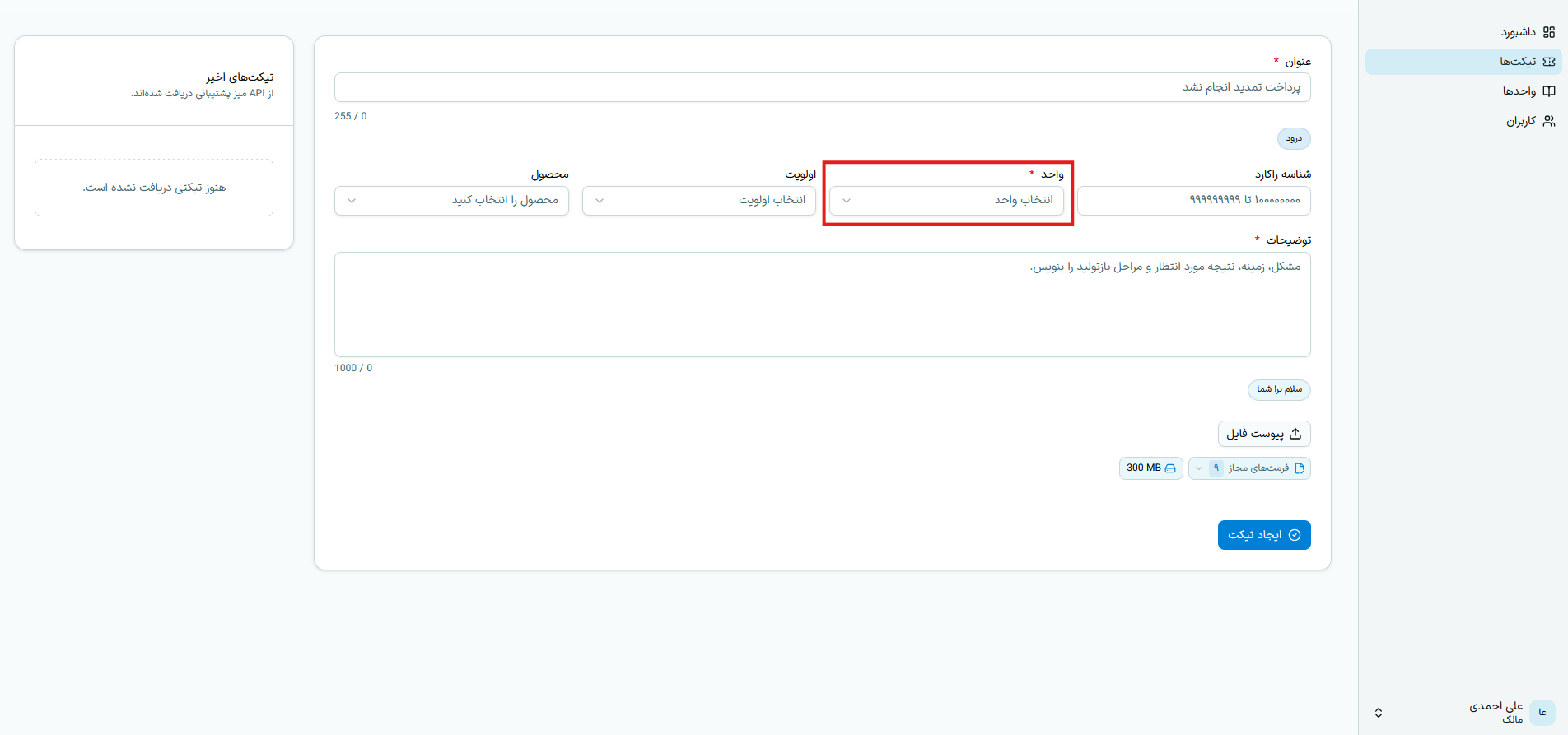
این فیلد اجباری است. واحد انتخابشده مسیر اولیه ارجاع تیکت را مشخص میکند؛ بنابراین نزدیکترین واحد به موضوع درخواست را انتخاب کنید. اگر واحد مناسب را نمیبینید، موضوع را با مدیر سازمان یا پشتیبان سامانه در میان بگذارید.
اولویت
از فهرست اولویت، میزان فوریت و اثر مشکل را مشخص کنید.
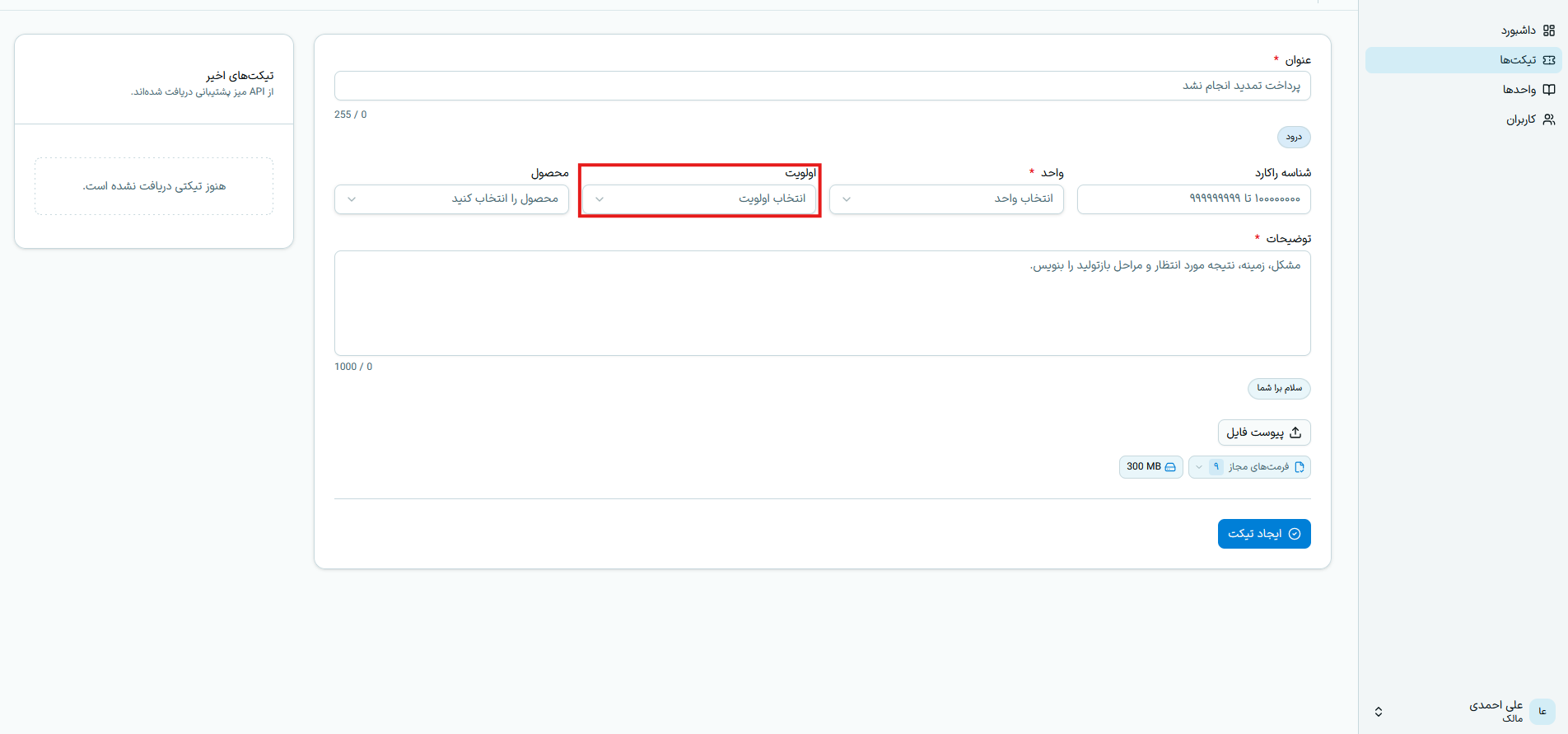
اولویتهای سامانه عبارتاند از:
| اولویت | پیشنهاد برای استفاده |
|---|---|
| کم | درخواست عمومی، سؤال یا مشکلی که مانع انجام کار نیست |
| متوسط | اختلالی که روی بخشی از کار اثر گذاشته ولی راه جایگزین وجود دارد |
| زیاد | اختلال جدی یا توقف یک فرآیند مهم |
انتخاب اولویت اختیاری است. اگر آن را خالی بگذارید، سامانه اولویت متوسط را در نظر میگیرد. اولویت زیاد را فقط برای مشکلات واقعاً اثرگذار انتخاب کنید و اثر مشکل را در توضیحات بنویسید.
محصول
اگر مشکل به محصول مشخصی مربوط است، آن را از فهرست محصول انتخاب کنید.
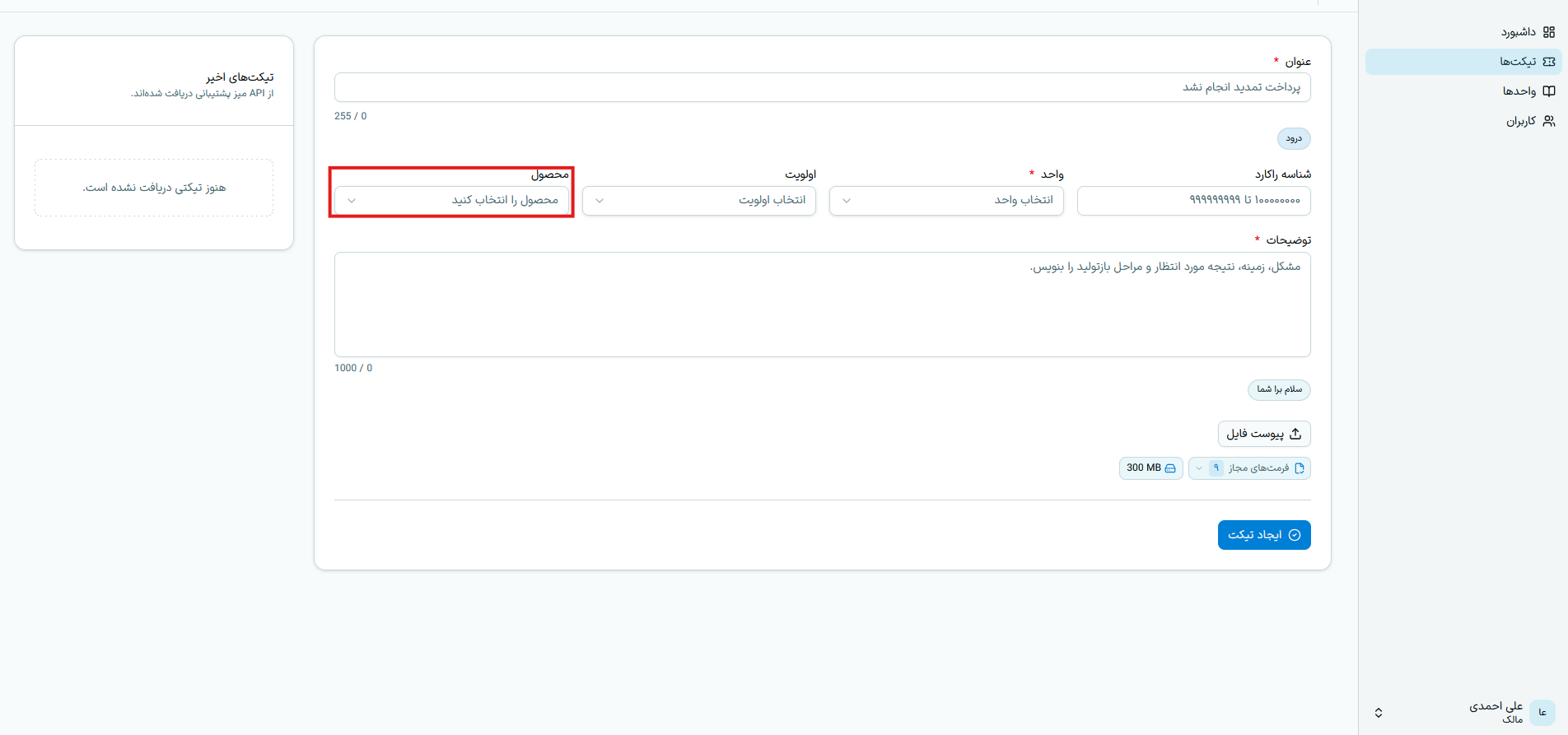
این فیلد اختیاری است. فقط محصولاتی که برای سازمان شما قابل استفادهاند قابل انتخاب هستند. انتخاب محصول درست، دستهبندی و ارجاع درخواست را دقیقتر میکند.
توضیحات
در کادر توضیحات، اطلاعات لازم برای بازتولید و بررسی مشکل را وارد کنید.
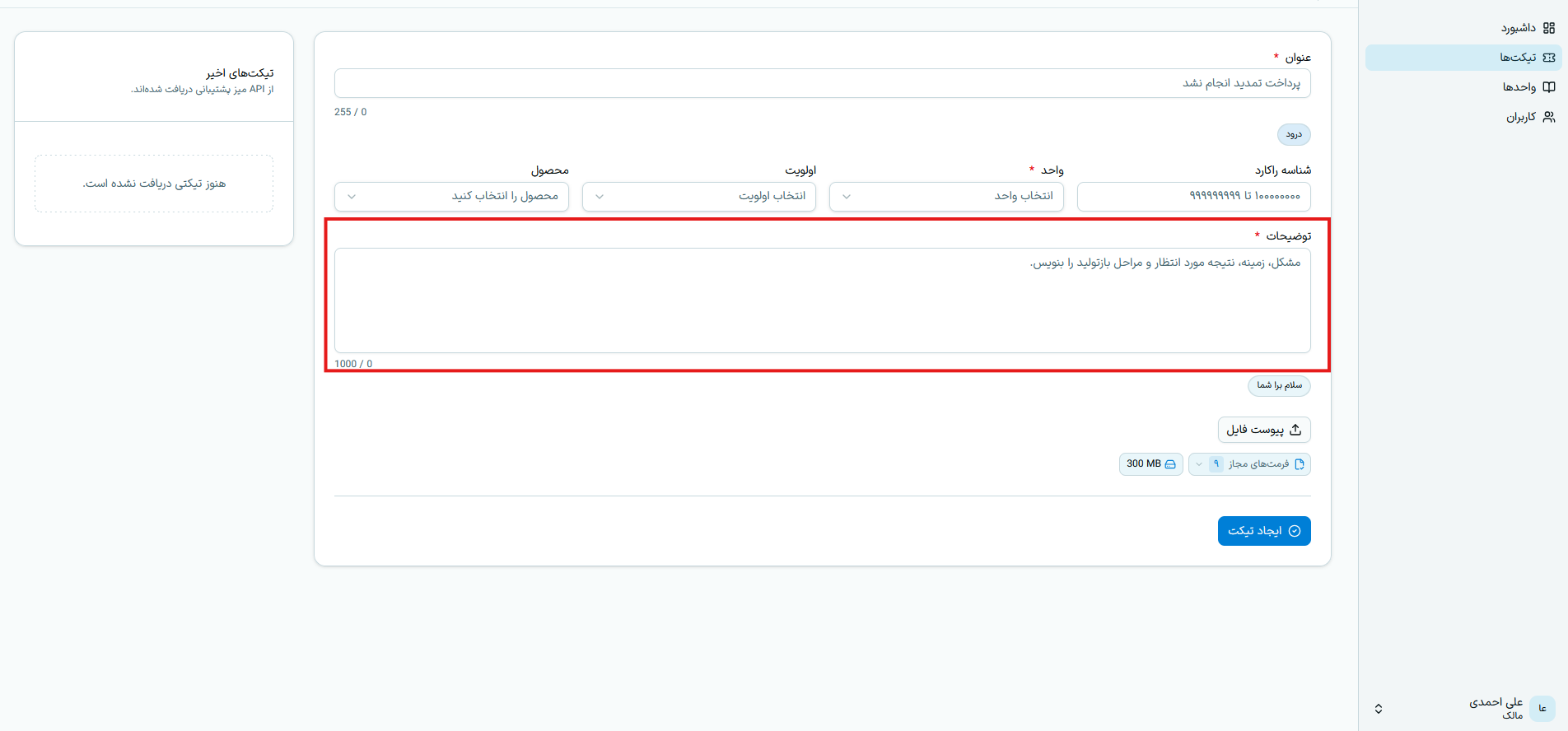
توضیحات اجباری است، نباید خالی باشد . پیشنهاد میشود این موارد را بهترتیب بنویسید:
- چه کاری انجام میدادید؟
- چه اتفاقی افتاد یا چه پیام خطایی دیدید؟
- انتظار داشتید چه نتیجهای رخ دهد؟
- مشکل از چه زمانی شروع شده و چند بار تکرار شده است؟
- برای رفع مشکل چه کارهایی امتحان کردهاید؟
نمونه توضیح مناسب:
امروز هنگام تمدید اشتراک، پرداخت با موفقیت انجام شد و مبلغ از حساب کسر شد؛
اما پس از بازگشت به سامانه، وضعیت اشتراک همچنان منقضی نمایش داده میشود.
این مشکل دو بار تکرار شد. یکبار نیز از حساب خارج و دوباره وارد شدم، اما وضعیت تغییر نکرد.
انتظار دارم اشتراک فعال شود یا وضعیت پرداخت بررسی شود.
متن پاسخ آماده
با انتخاب یک پاسخ آماده، محتوای آن ــ برای مثال سلام بر شما ــ در فرم قابل استفاده است. متن نهایی توضیحات را پیش از ارسال بازبینی کنید و اطلاعات اختصاصی مشکل خود را به آن بیفزایید؛ یک متن خوشامدگویی بهتنهایی شرح کافی برای ثبت مشکل نیست.
مرحله ۴: پیوست کردن فایل
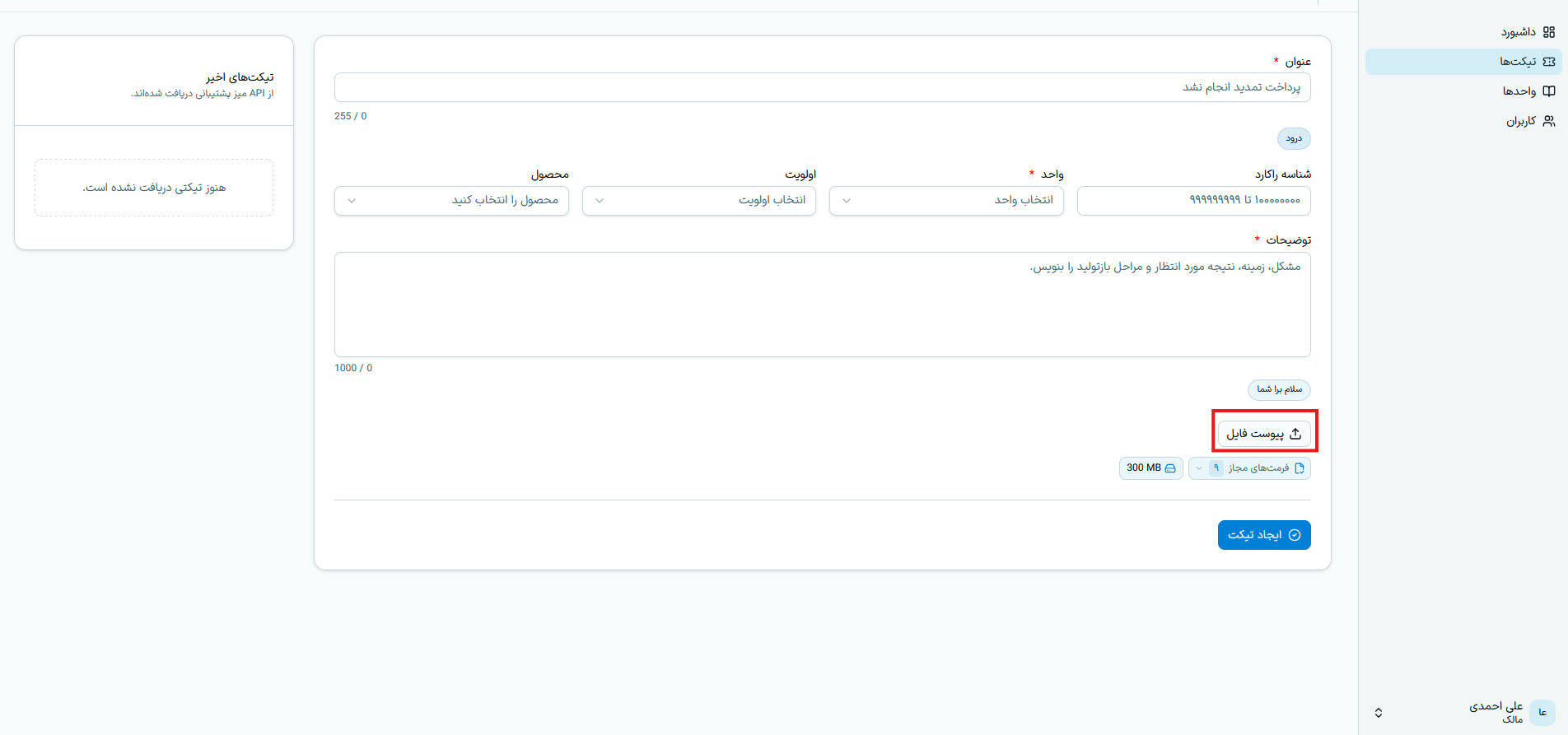
برای ارسال تصویر خطا، گزارش یا مدرک مرتبط، روی پیوست فایل کلیک و فایل را انتخاب کنید.
در پایین این بخش، تعداد فرمتهای مجاز و حداکثر حجم قابل بارگذاری نمایش داده میشود.
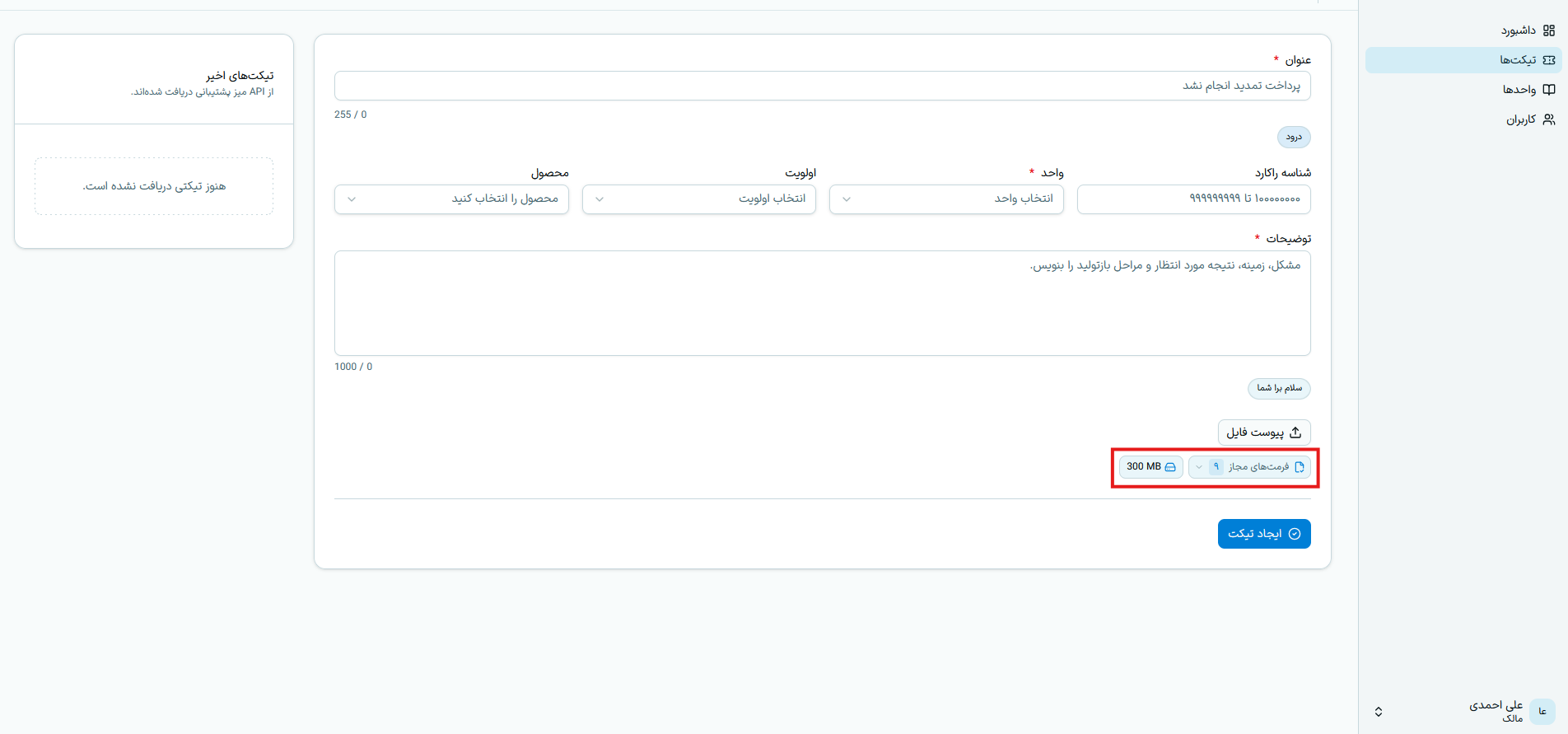
- فهرست فرمتهای مجاز را باز کنید و مطمئن شوید پسوند فایل شما در آن وجود دارد.
- عدد نمایشدادهشده در همان صفحه را ملاک حداکثر حجم قرار دهید؛ این مقدار ممکن است در استقرارهای مختلف سامانه تغییر کند.
- برای اسکرینشات، پیام خطا و بخش مرتبط صفحه را واضح نگه دارید و اطلاعات غیرضروری را بپوشانید.
اطلاعات محرمانه مانند گذرواژه، کلید دسترسی یا اطلاعات بانکی را در تصویر یا فایل قرار ندهید.
پیوست فایل اختیاری است. اگر بارگذاری فایل با خطا روبهرو شد، فرمت و حجم آن را بررسی کنید و دوباره تلاش کنید.
مرحله ۵: ثبت نهایی
پس از بازبینی اطلاعات، روی دکمه آبی ایجاد تیکت کلیک کنید.
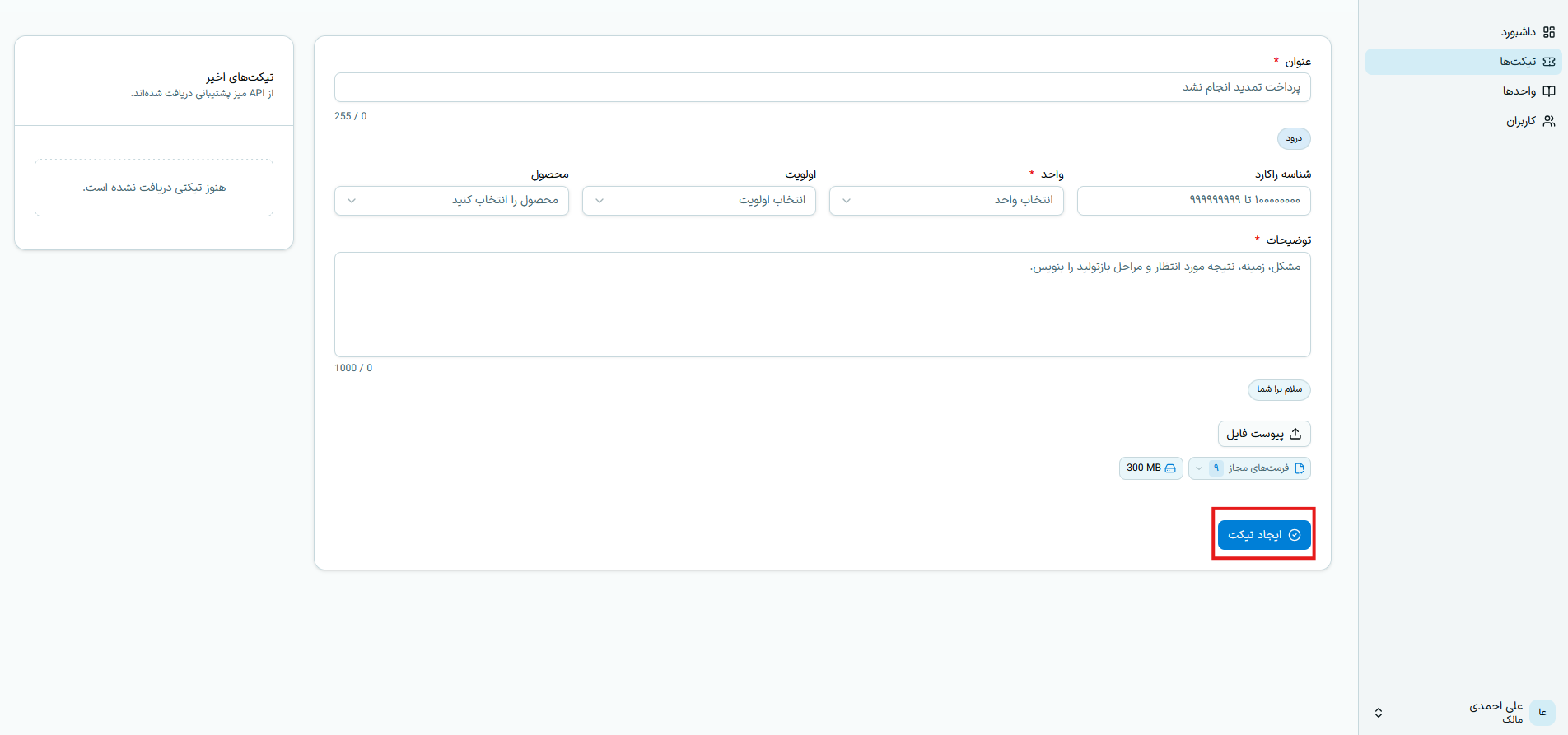
برای جلوگیری از ثبت تکراری، پس از یک بار کلیک منتظر نتیجه بمانید. اگر فرم خطایی نمایش داد، فیلد مشخصشده را اصلاح کنید و دوباره دکمه را بزنید.
پس از ثبت موفق:
- یک شناسه خوانا و یکتا برای تیکت ساخته میشود؛ این شناسه را برای پیگیری نگه دارید.
- وضعیت اولیه تیکت جدید (New) است.
- اگر اولویت انتخاب نکرده باشید، اولویت متوسط (Medium) ثبت میشود.
- توضیحات شما بهعنوان نخستین پیام گفتگوی تیکت ذخیره میشود.
- درخواست به واحد انتخابشده ارسال میشود و پس از پذیرش یا ارجاع، کارشناس مسئول مشخص خواهد شد.
- سامانه بهطور پیشفرض یک مهلت داخلی ۳۰روزه برای تیکت ثبت میکند؛ این تاریخ به معنی زمان قطعی پاسخ یا حل مشکل نیست.
پیگیری تیکت و گفتگو با کارشناس
برای پیگیری، دوباره وارد بخش تیکتها شوید و تیکت را با عنوان یا شناسه آن جستجو کنید. سپس ردیف تیکت را باز کنید تا جزئیات و گفتگوی مرتبط را ببینید.
در گفتگوی تیکت میتوانید:
- پاسخ کارشناس را مشاهده کنید.
- پیام متنی جدید بفرستید.
- در صورت فعال بودن امکان بارگذاری، فایل مرتبط با پیام خود پیوست کنید.
- پیامهای خواندهنشده و اعلانهای مرتبط را پیگیری کنید.
توضیحات اولیهای که هنگام ایجاد تیکت ثبت میشود قابل دریافت فایل پیوست جدید نیست.
برای افزودن فایل پس از ثبت تیکت، آن را همراه یک پیام جدید در گفتگو ارسال کنید.
مفهوم وضعیتهای تیکت
| وضعیت | مفهوم برای کاربر |
|---|---|
| جدید | تیکت ثبت شده و هنوز توسط کارشناس پذیرفته یا واگذار نشده است |
| منتظر پاسخ کارشناس | آخرین پیام یا اقدام از سمت شما بوده و اکنون منتظر پاسخ تیم پشتیبانی هستید |
| منتظر پاسخ مشتری | کارشناس پاسخ داده و برای ادامه رسیدگی منتظر پاسخ یا اطلاعات شماست |
| تعلیق | رسیدگی بهطور موقت متوقف شده است |
| تکمیلشده | رسیدگی پایان یافته یا تیکت بسته شده است |
پس از پذیرش تیکت، ارسال پیام جدید از سوی شما معمولاً وضعیت را به در انتظار پاسخ کارشناس تغییر میدهد و پاسخ تیم آوید آن را به در انتظار پاسخ مشتری میبرد.
بستن تیکت
اگر مشکل برطرف شد، درخواستکننده اصلی تیکت میتواند آن را ببندد. با این کار وضعیت تیکت به تکمیلشده تغییر میکند و سابقه گفتگو از بین نمیرود.
تیکتهای پذیرفتهشدهای که ۳۰ روز هیچ فعالیتی نداشته باشند ممکن است بهصورت خودکار تکمیل شوند. تیکتهای جدید مشمول این تکمیل خودکار نیستند. ارسال یک پیام واقعی در گفتگوی فعال میتواند وضعیت تیکت تکمیلشده را دوباره متناسب با فرستنده پیام به حالت انتظار برگرداند.
هر موضوع مستقل را در یک تیکت جدا ثبت کنید. ادامه همان مشکل را نیز در گفتگوی همان تیکت بنویسید و برای هر پاسخ، تیکت تازه نسازید.