راهنمای بستن تیکت توسط کاربر سازمان کلاینت
پس از رفع مشکل یا دریافت پاسخ نهایی، کاربری که تیکت را ثبت کرده است میتواند آن را ببندد. با بستن تیکت، وضعیت درخواست به تکمیلشده تغییر میکند و سامانه متوجه میشود که رسیدگی به این درخواست پایان یافته است.
این راهنما توضیح میدهد که کاربر یک سازمان در چه شرایطی اجازه بستن تیکت را دارد، گزینه بستن تیکت در کجا قرار گرفته است و پس از بستن چه تغییری در وضعیت تیکت ایجاد میشود.
چه کسی میتواند تیکت را ببندد؟
کاربر سازمان فقط زمانی میتواند تیکت را ببندد که خودش درخواستکننده و ثبتکننده همان تیکت باشد.
نقش مدیریتی در سازمان بهتنهایی اجازه بستن تیکت ثبتشده توسط شخص دیگر را ایجاد نمیکند.
| وضعیت کاربر | امکان بستن تیکت |
|---|---|
| کاربر تیکت را خودش ثبت کرده است | دارد |
| تیکت را کاربر دیگری ثبت کرده است | ندارد |
| مدیر یا مالک سازمان درخواستکننده تیکت نیست | ندارد |
ملاک اصلی، یکی بودن کاربر فعلی با درخواستکننده تیکت است.
اگر گزینه بستن تیکت را مشاهده نمیکنید، ابتدا بخش ثبتکننده تیکت را بررسی کنید. ممکن است تیکت توسط کاربر دیگری ایجاد شده باشد یا حساب شما مجوز لازم را نداشته باشد.
پیش از بستن تیکت
قبل از بستن درخواست، موارد زیر را بررسی کنید:
- مشکل بهطور کامل رفع شده باشد.
- پاسخ نهایی کارشناس را خوانده باشید.
- اگر کارشناس اطلاعات یا نتیجه آزمایش دیگری خواسته است، آن را ارسال کرده باشید.
- فایل یا مدرک تکمیلی دیگری برای ادامه بررسی باقی نمانده باشد.
اگر هنوز سؤال یا مشکلی درباره همان موضوع دارید، ابتدا در گفتگوی تیکت پیام بفرستید و تا دریافت پاسخ نهایی آن را نبندید.
مرحله ۱: ورود به تیکت
از منوی سامانه وارد بخش تیکتها شوید و تیکتی را باز کنید که خودتان ثبت کردهاید.
در ستون جزئیات، مقدار ثبتکننده تیکت را بررسی کنید. نام نمایشدادهشده باید متعلق به حساب کاربری فعلی شما باشد.
مرحله ۲: نمایش گزینه بستن تیکت
در بالای بخش جزئیات، روی دکمه سهنقطه (...) کلیک کنید. سپس گزینه بستن تیکت نمایش داده میشود.
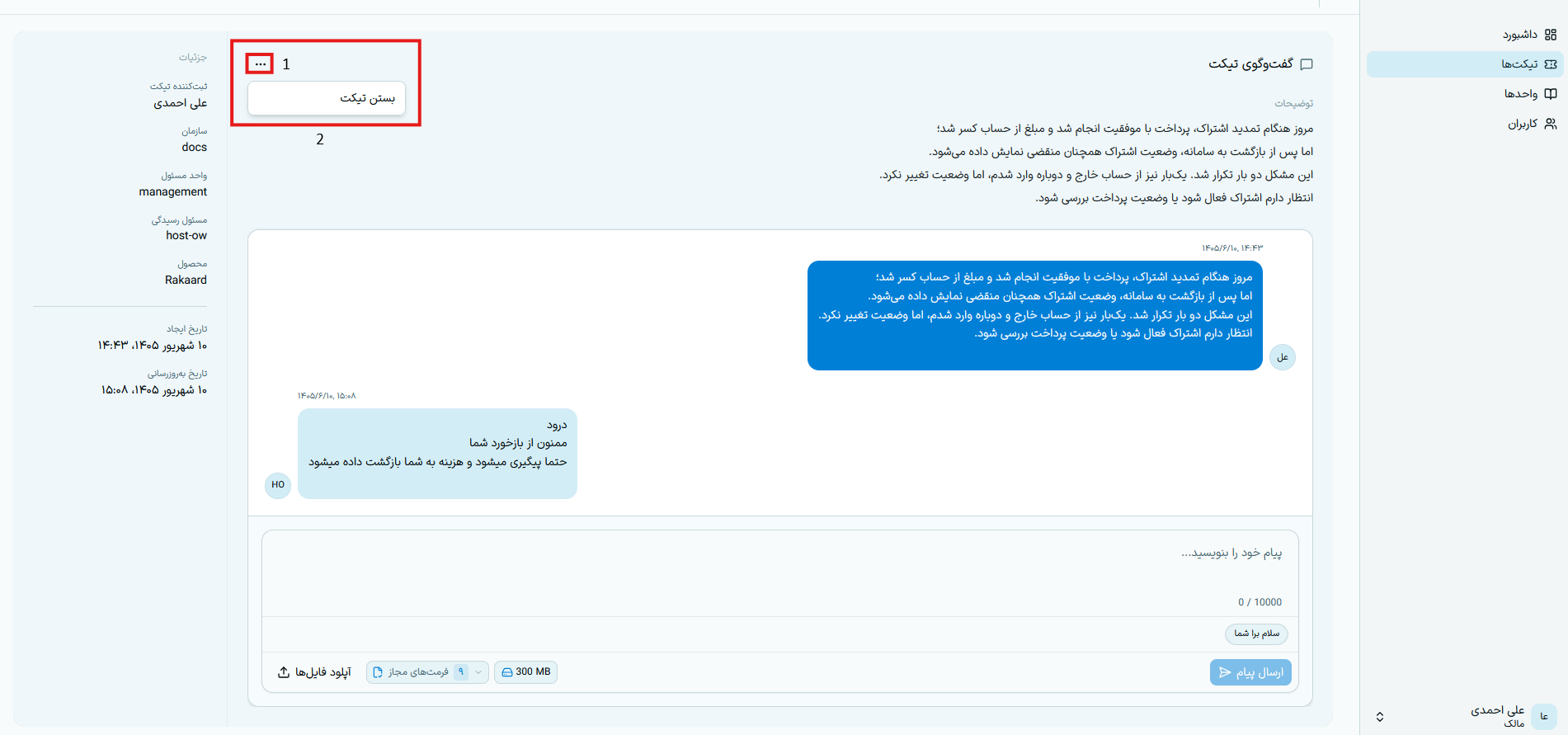
در تصویر بالا:
- دکمه سهنقطه، منوی عملیات تیکت را باز میکند.
- گزینه بستن تیکت برای پایان دادن به رسیدگی استفاده میشود.
نمایش این گزینه به سطح دسترسی کاربر و درخواستکننده بودن او وابسته است. کاربر کلاینتی که درخواستکننده تیکت نیست، نباید این گزینه را برای بستن آن تیکت در اختیار داشته باشد.
مرحله ۳: بستن تیکت
پس از اطمینان از رفع مشکل، گزینه بستن تیکت را انتخاب کنید.
پس از انجام موفق عملیات:
- وضعیت تیکت به تکمیلشده تغییر میکند.
- زمان بهروزرسانی تیکت تغییر میکند.
- کاربران مرتبط با تیکت میتوانند اعلان بسته شدن را دریافت کنند.
- عنوان، توضیحات، پیامها و فایلهای تیکت حذف نمیشوند.
مرحله ۴: بررسی وضعیت تکمیلشده
پس از بستن تیکت، به صفحه فهرست تیکتها بازگردید. در ستون وضعیت، برچسب سبزرنگ تکمیلشده برای تیکت نمایش داده میشود.
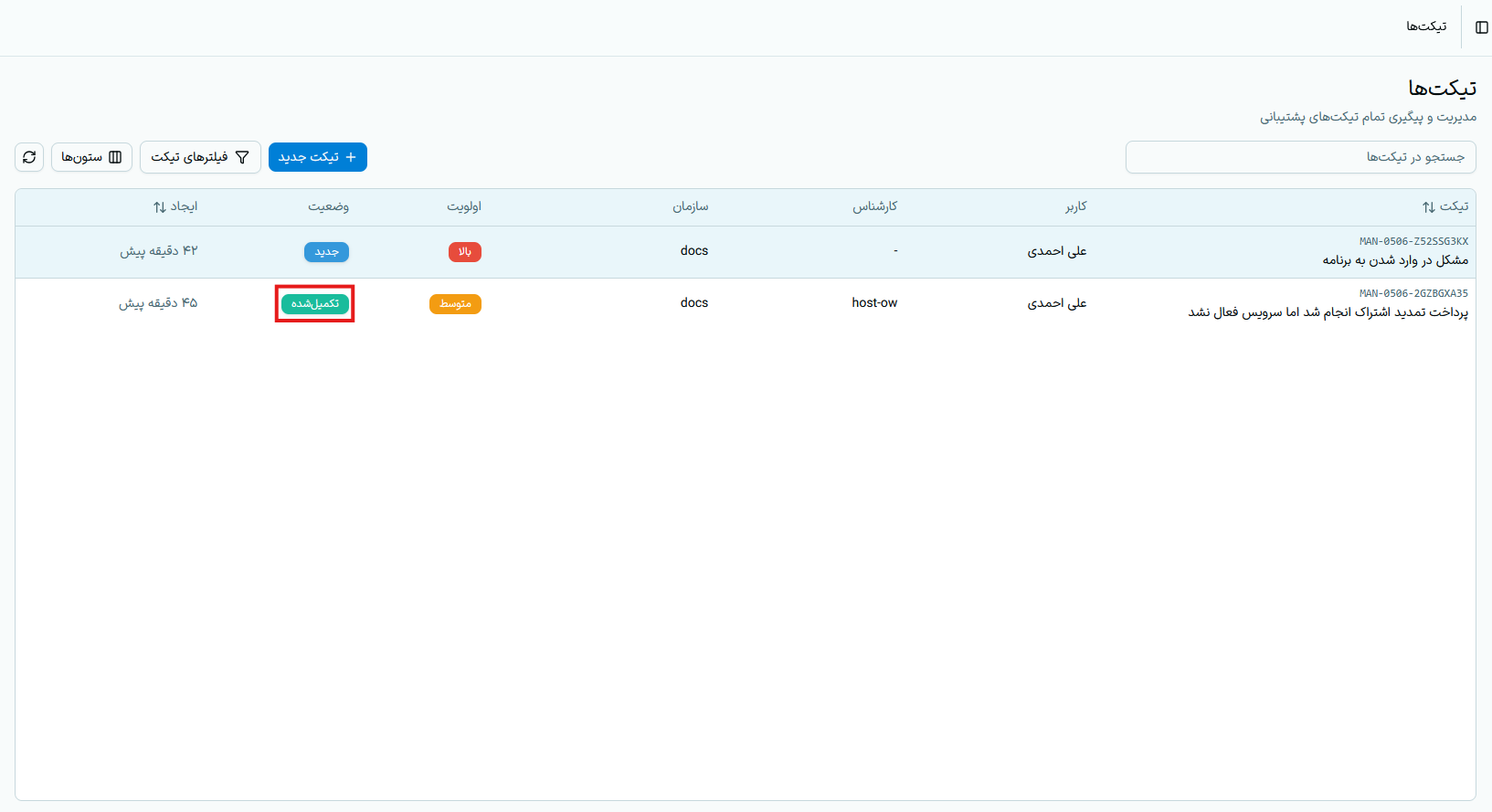
نمایش این وضعیت یعنی عملیات بستن با موفقیت انجام شده و رسیدگی جاری پایان یافته است.
اگر وضعیت بلافاصله تغییر نکرد، روی دکمه بهروزرسانی در صفحه تیکتها کلیک کنید. اگر همچنان وضعیت قبلی نمایش داده شد، صفحه را دوباره بارگذاری کنید و از ثبت چندباره عملیات خودداری کنید.
اگر تیکت را اشتباهی بستید
بسته شدن تیکت، سابقه گفتگو را پاک نمیکند. اگر گفتگوی تیکت همچنان فعال باشد و همان مشکل ادامه داشته باشد، یک پیام در همان گفتگو ارسال کنید. پیام شما میتواند وضعیت را دوباره به منتظر پاسخ کارشناس تغییر دهد.
اگر امکان ارسال پیام وجود ندارد یا وضعیت تغییر نمیکند، با راهبر سامانه یا تیم پشتیبانی تماس بگیرید و شناسه تیکت را اعلام کنید.
پس از رفع کامل مشکل، تیکت را ببندید تا فهرست درخواستهای فعال دقیق باقی بماند و تیم پشتیبانی بداند که ادامه رسیدگی به این موضوع لازم نیست.