راهنمای گفتگو و تغییر وضعیت تیکت
بعد از ثبت تیکت، یک صفحه گفتگو برای همان درخواست ایجاد میشود. تمام پیامهای شما و کارشناس، فایلهای پیوست و تغییرات مربوط به رسیدگی در این صفحه نگهداری میشوند.
این راهنما توضیح میدهد که چگونه وارد گفتگوی تیکت شوید، برای کارشناس پیام یا فایل بفرستید و تغییر وضعیت تیکت را پیگیری کنید.
ورود به گفتگوی تیکت
برای مشاهده گفتگو، وارد بخش تیکتها شوید و روی عنوان یا ردیف تیکت موردنظر کلیک کنید.
در صفحه بازشده، عنوان تیکت در بالای صفحه و بخش گفتگوی تیکت در قسمت اصلی نمایش داده میشود.
مشاهده جزئیات تیکت
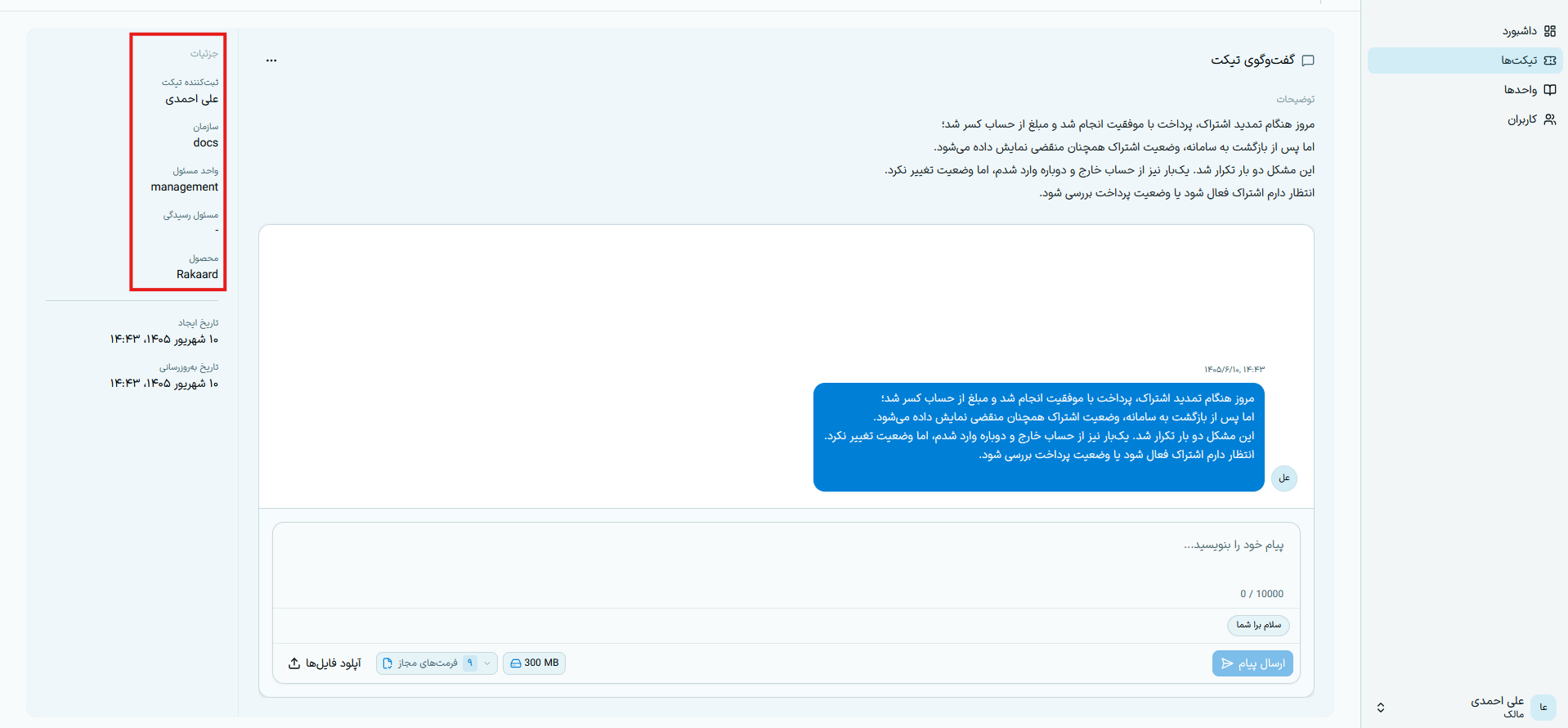
در ستون جزئیات میتوانید اطلاعات اصلی تیکت را مشاهده کنید:
| بخش | مفهوم |
|---|---|
| ثبتکننده تیکت | نام کاربری که درخواست را ایجاد کرده است |
| سازمان | سازمان مربوط به ثبتکننده تیکت |
| واحد مسئول | واحدی که درخواست برای آن ارسال شده است |
| مسئول رسیدگی | کارشناسی که رسیدگی به تیکت را برعهده گرفته است |
| محصول | محصولی که هنگام ثبت تیکت انتخاب شده است |
| تاریخ ایجاد | زمان ثبت اولیه تیکت |
| تاریخ بهروزرسانی | زمان آخرین تغییر تیکت یا آخرین فعالیت مؤثر روی آن |
اگر مقابل مسئول رسیدگی علامت خط تیره (-) مشاهده میکنید، یعنی هنوز کارشناس مشخصی تیکت را نپذیرفته یا تیکت به او ارجاع نشده است.
آشنایی با بخشهای صفحه گفتگو
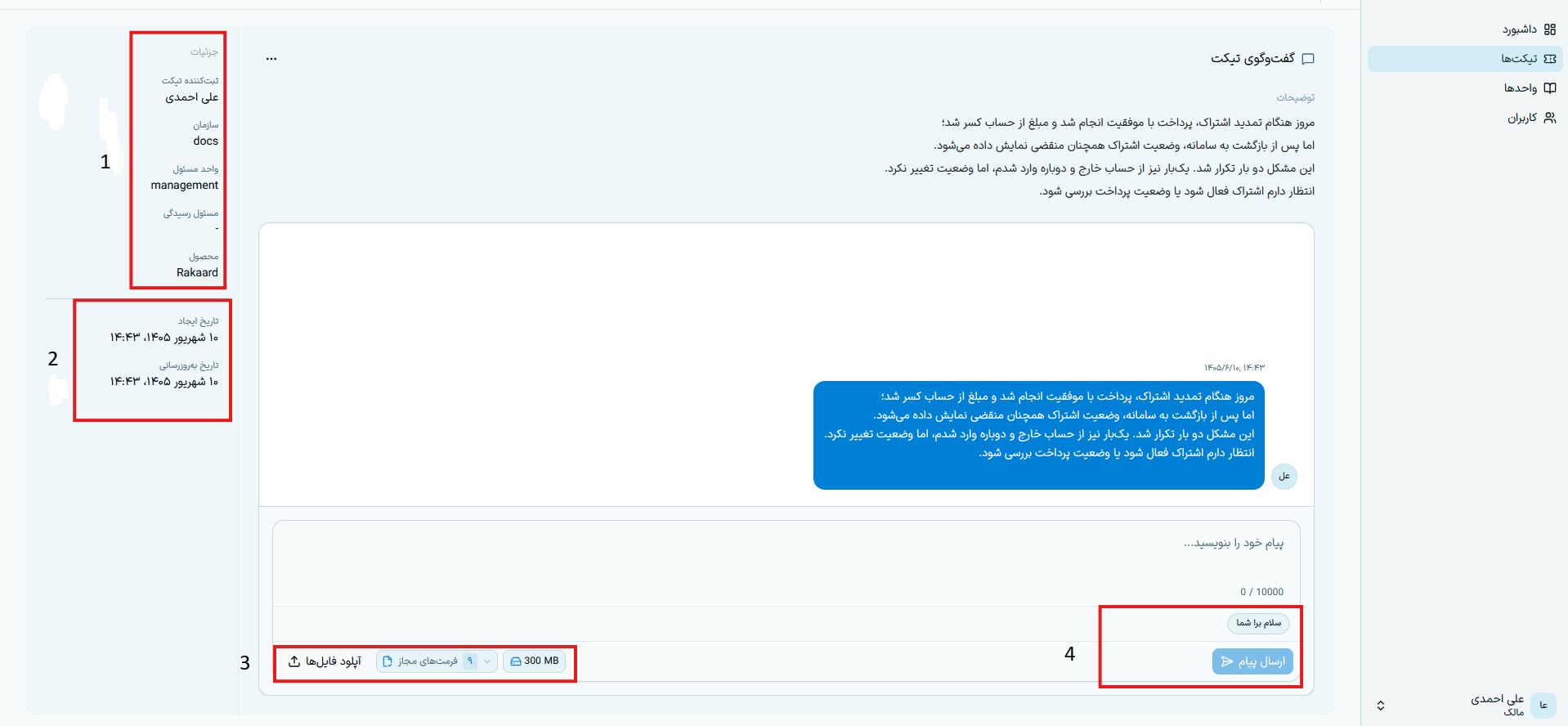
در تصویر زیر بخشهای مهم صفحه با شماره مشخص شدهاند:
توضیحات اولیه تیکت
متنی که هنگام ساخت تیکت در فیلد توضیحات نوشتهاید، در ابتدای صفحه و بهعنوان نخستین پیام گفتگو نمایش داده میشود.
این توضیحات باید شامل شرح مشکل، نتیجه فعلی، نتیجه مورد انتظار و اقداماتی باشد که پیش از ثبت تیکت امتحان کردهاید.
تاریخ ایجاد و بهروزرسانی
در این قسمت دو زمان نمایش داده میشود:
- تاریخ ایجاد: زمان ثبت اولیه تیکت است و بعداً تغییر نمیکند.
- تاریخ بهروزرسانی: با انجام فعالیت مؤثر روی تیکت، مانند تعیین کارشناس، ارسال پیامی که وضعیت را تغییر میدهد یا تغییر مستقیم وضعیت، بهروزرسانی میشود.
با مقایسه این دو تاریخ میتوانید متوجه شوید بعد از ثبت تیکت فعالیت جدیدی روی آن انجام شده است یا خیر.
پاسخ آماده
عبارتهایی مانند سلام بر شما پاسخهای آماده هستند. با انتخاب آنها میتوانید متن ازپیشتعریفشده را برای نوشتن سریعتر پیام استفاده کنید.
پیش از ارسال، متن را بازبینی کنید و اطلاعات مربوط به درخواست خود را به آن اضافه کنید. ارسال یک پاسخ عمومی بهتنهایی ممکن است اطلاعات کافی برای ادامه رسیدگی در اختیار کارشناس قرار ندهد.
نوشتن و ارسال پیام
برای ارسال پیام جدید:
- در کادر پیام خود را بنویسید... متن موردنظر را وارد کنید.
- در صورت نیاز، با گزینه آپلود فایلها تصویر، گزارش یا فایل مرتبط را انتخاب کنید.
- فرمت و حجم فایل را با اطلاعات کنار دکمه بارگذاری مقایسه کنید.
- روی دکمه ارسال پیام کلیک کنید.
- منتظر بمانید تا پیام در گفتگو نمایش داده شود و از کلیک چندباره روی دکمه ارسال خودداری کنید.
نکات مهم هنگام ارسال پیام و فایل
- برای ادامه همان مشکل از گفتگوی همان تیکت استفاده کنید و تیکت جدید نسازید.
- اگر کارشناس سؤال مشخصی پرسیده است، تمام موارد خواستهشده را در یک پاسخ کامل ارسال کنید.
- هنگام ارسال تصویر خطا، متن خطا و بخش مرتبط صفحه را واضح نگه دارید.
- پیش از بارگذاری، فرمت و حجم فایل را بررسی کنید.
- اگر فایل جدیدی برای توضیحات اولیه دارید، آن را همراه یک پیام تازه بفرستید؛ امکان افزودن فایل به پیام اولیه تیکت وجود ندارد.
گذرواژه، کلید دسترسی، اطلاعات بانکی یا سایر اطلاعات محرمانه را در پیام یا فایل قرار ندهید.
تعیین مسئول رسیدگی
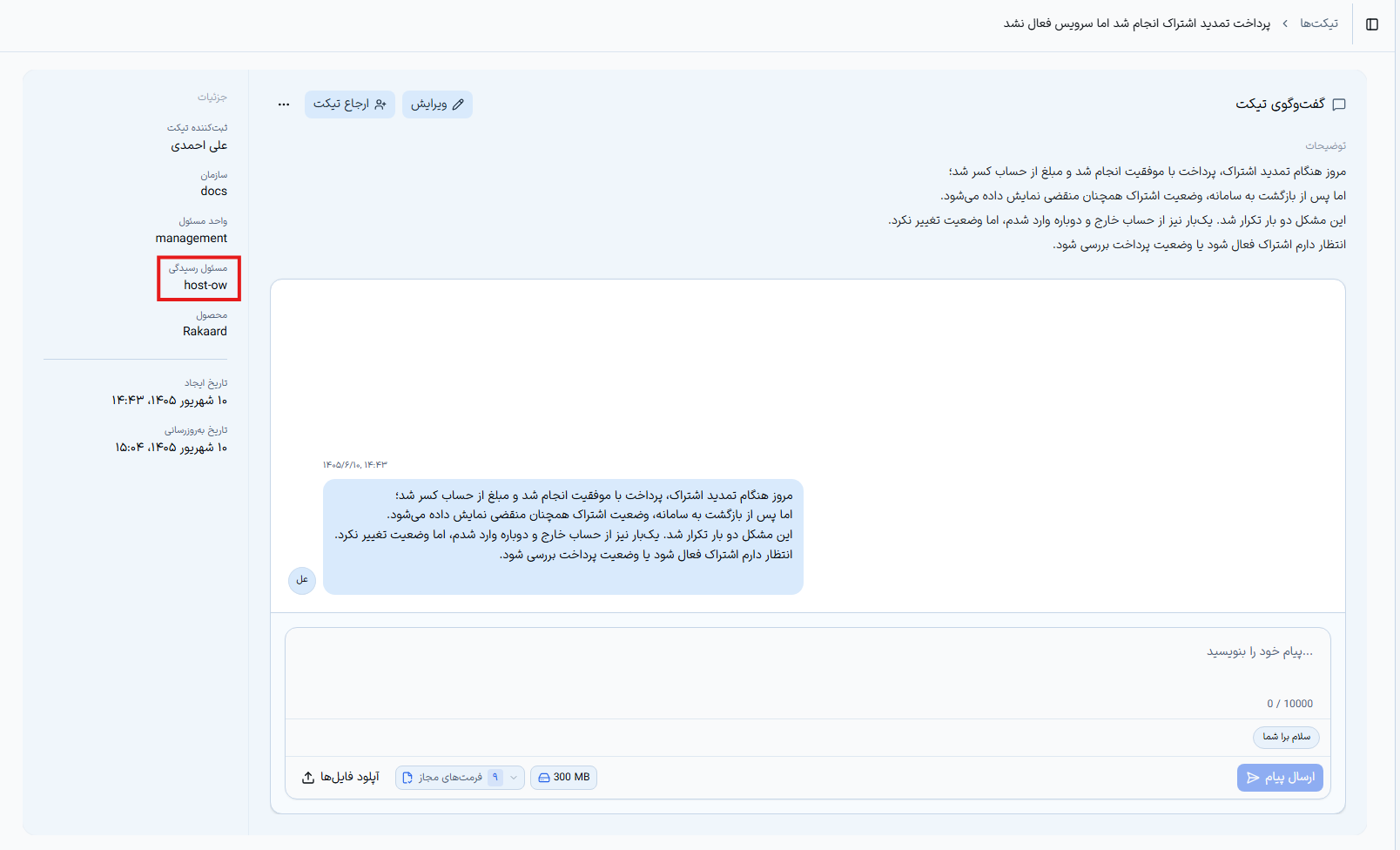
پس از اینکه تیکت توسط تیم پشتیبانی پذیرفته یا به یک کارشناس ارجاع شود، نام او در بخش مسئول رسیدگی نمایش داده میشود.
تغییر وضعیت تیکت
وضعیت تیکت مشخص میکند ادامه کار برعهده چه کسی است. روند معمول وضعیتها به شکل زیر است:
وضعیت «جدید»
بلافاصله بعد از ثبت، وضعیت تیکت جدید است. در این حالت هنوز مسئول رسیدگی مشخص نشده است.
اگر پیش از تعیین کارشناس پیام دیگری بفرستید، پیام در گفتگو ثبت میشود؛ اما تا زمانی که مسئول رسیدگی مشخص نشده باشد، وضعیت تیکت معمولاً همچنان جدید باقی میماند.
وضعیت «منتظر پاسخ کارشناس»
پس از پذیرش یا ارجاع تیکت، وضعیت به منتظر پاسخ کارشناس تغییر میکند. این وضعیت یعنی درخواست در اختیار تیم پشتیبانی است و شما باید منتظر بررسی یا پاسخ کارشناس بمانید.
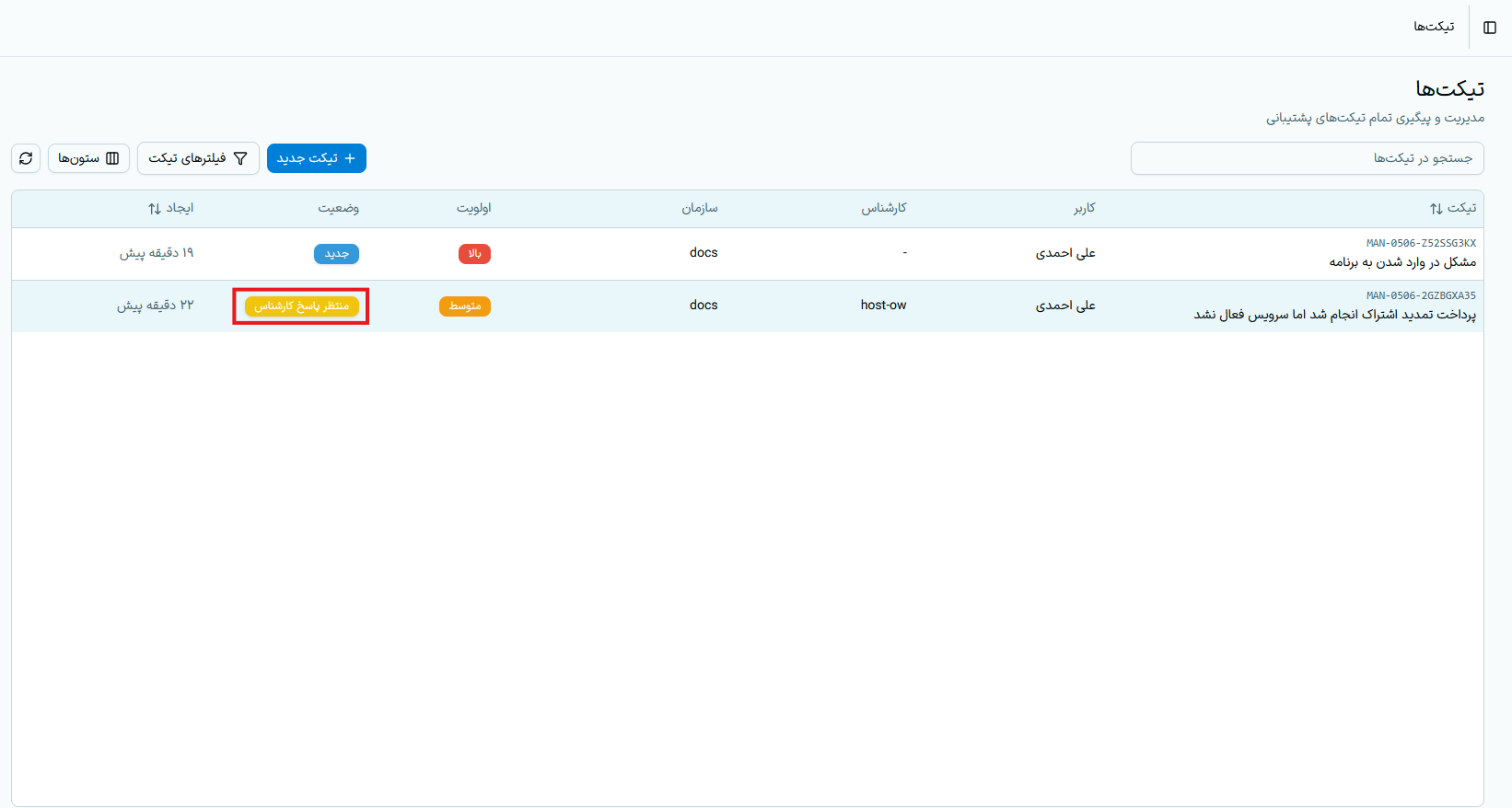
پس از تعیین مسئول رسیدگی، هر زمان شما پیام جدیدی ارسال کنید، وضعیت تیکت به منتظر پاسخ کارشناس تغییر میکند. بنابراین کارشناس متوجه میشود که پیام یا اطلاعات جدیدی از طرف شما ثبت شده است.
وضعیت «منتظر پاسخ کاربر»
وقتی کارشناس برای شما پیام میفرستد، وضعیت تیکت به منتظر پاسخ کاربر تغییر میکند.
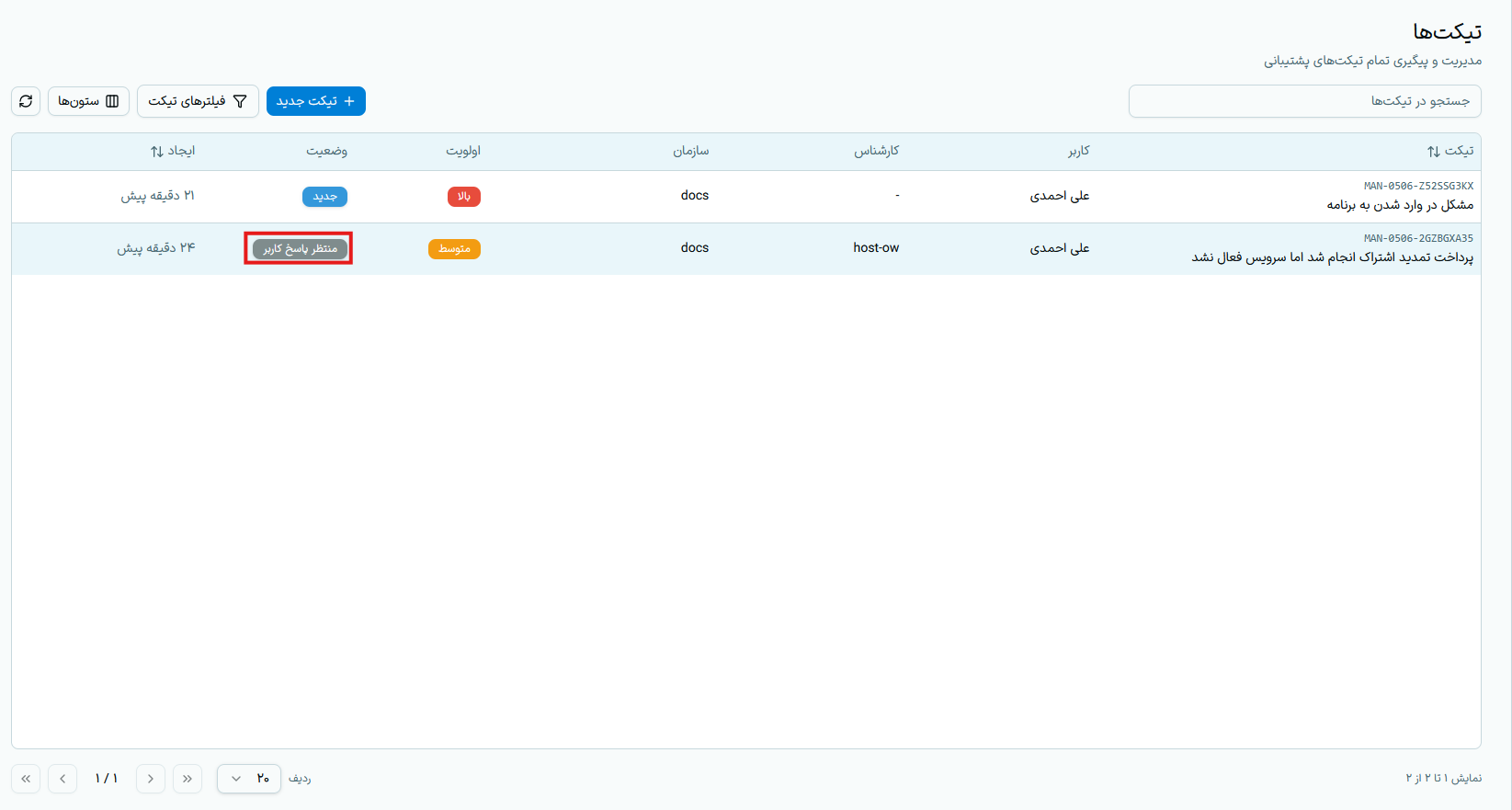
این وضعیت یعنی ادامه رسیدگی به پاسخ یا اطلاعات شما وابسته است. گفتگوی تیکت را باز کنید، پیام کارشناس را کامل بخوانید و پاسخ یا فایلهای خواستهشده را ارسال کنید.
پس از ارسال پاسخ شما، وضعیت دوباره به منتظر پاسخ کارشناس برمیگردد.
وضعیتهای تیکت
| وضعیت | مفهوم برای کاربر | نحوه تغییر |
|---|---|---|
| جدید | تیکت ثبت شده و هنوز مسئول رسیدگی ندارد | هنگام ثبت تیکت ایجاد میشود |
| منتظر پاسخ کارشناس | تیم پشتیبانی باید درخواست یا پیام جدید شما را بررسی کند | با پذیرش تیکت یا ارسال پیام از طرف شما فعال میشود |
| منتظر پاسخ کاربر | ادامه رسیدگی به پاسخ یا اطلاعات شما نیاز دارد | با ارسال پیام از طرف کارشناس فعال میشود |
| تعلیق | رسیدگی بهطور موقت متوقف شده است | توسط نقش دارای مجوز انجام میشود |
| تکمیلشده | رسیدگی پایان یافته یا تیکت بسته شده است | توسط درخواستکننده یا کاربر مجاز، یا پس از دوره بیفعالیتی انجام میشود |
وضعیت «تعلیق»
در وضعیت تعلیق، رسیدگی بهصورت موقت متوقف است. ارسال پیام در زمان تعلیق بهتنهایی وضعیت را تغییر نمیدهد. برای ادامه رسیدگی باید وضعیت توسط کاربر دارای مجوز از حالت تعلیق خارج شود.
وضعیت «تکمیلشده»
اگر مشکل برطرف شد، درخواستکننده اصلی میتواند تیکت را ببندد. با بستن تیکت، وضعیت آن به تکمیلشده تغییر میکند و سابقه گفتگو باقی میماند.
تیکت پذیرفتهشدهای که ۳۰ روز فعالیتی نداشته باشد نیز ممکن است بهصورت خودکار تکمیل شود. تیکتهای دارای وضعیت جدید مشمول این تکمیل خودکار نیستند.
اگر گفتگوی تیکت همچنان فعال باشد، ارسال یک پیام واقعی در تیکت تکمیلشده میتواند آن را دوباره به وضعیت انتظار مناسب برگرداند:
- پیام کاربر، وضعیت را به منتظر پاسخ کارشناس تغییر میدهد.
- پیام کارشناس، وضعیت را به منتظر پاسخ کاربر تغییر میدهد.
پیامهایی که وضعیت را تغییر نمیدهند
موارد زیر بهتنهایی باعث تغییر خودکار وضعیت نمیشوند:
- توضیحات اولیهای که هنگام ایجاد تیکت ثبت شده است.
- پیامهای سیستمی مربوط به ثبت رویدادها و تغییرات.
- پیامهای ارسالشده پیش از تعیین مسئول رسیدگی.
- پیامهایی که در زمان قرار داشتن تیکت در وضعیت تعلیق ارسال میشوند.
هر پاسخ را در گفتگوی همان تیکت ارسال کنید تا تمام سابقه درخواست در یک محل باقی بماند و کارشناس بتواند روند مشکل را بهدرستی پیگیری کند.